百度地图无法显示怎么办

 时间:2026-02-14 04:47:32

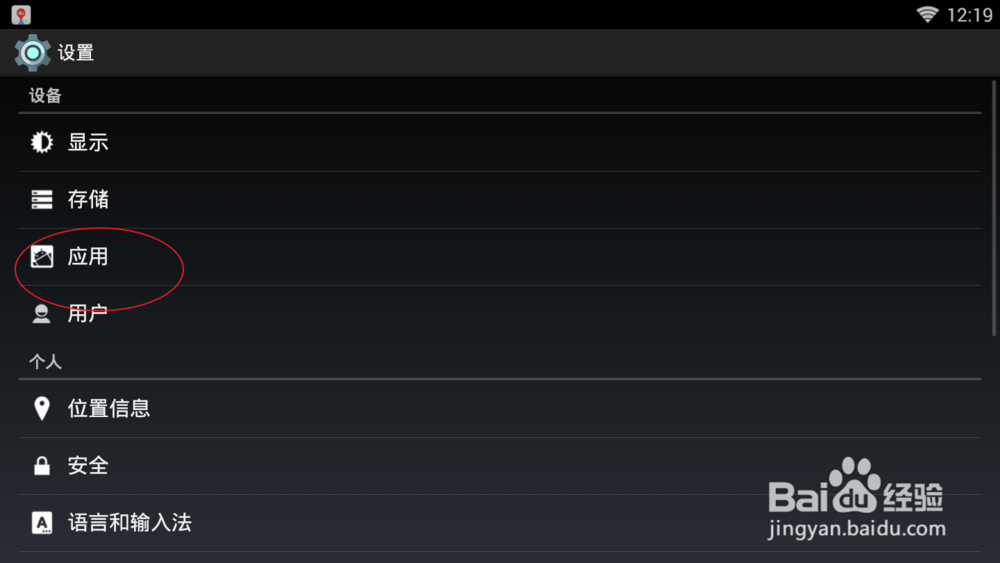
1、点击系统应用,然后点击设置。

百度地图无法显示怎么办

百度地图无法显示怎么办

2、点击应用了,点击百度地图。

百度地图无法显示怎么办

百度地图无法显示怎么办

3、然后点击这个清除缓存,点击确定。

百度地图无法显示怎么办

百度地图无法显示怎么办

4、然后清除了之后,再次打开百度地图。

百度地图无法显示怎么办

百度地图无法显示怎么办

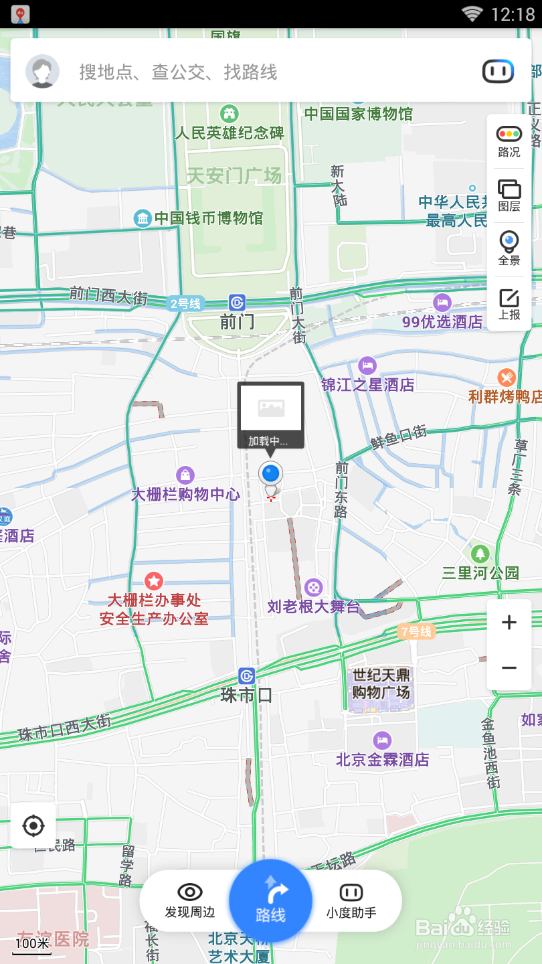
5、那么此时就可以打开了的。但是这个方法不适合在车上使用的,因为有些地方网络还是有问题的,那么可以使用离线地图解决这个问题。
百度地图无法显示怎么办

6、点击百度左上角,然后点离线地图。

百度地图无法显示怎么办

百度地图无法显示怎么办

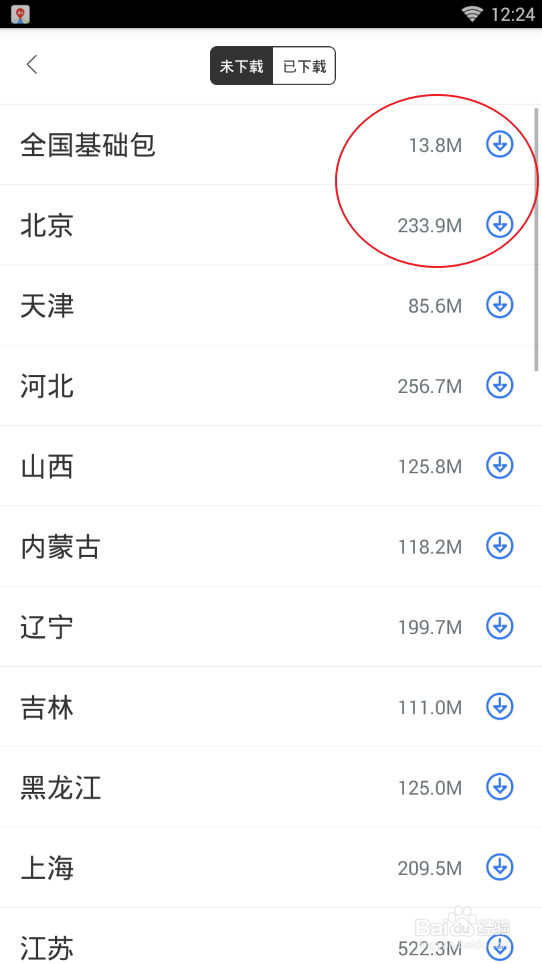
7、点击离线地图,点击城市列表。

百度地图无法显示怎么办

百度地图无法显示怎么办

8、然后选择你要去的城市地图点击下载,返回上一步,然后点击离线导航,选择你要去的城市导航的地图下载。导航地图以及百度离线地图都要下载。如果全国地图下载,那么则不会有这个空白的地图加载不出来的情况了的。


百度地图无法显示怎么办

百度地图无法显示怎么办

百度地图无法显示怎么办

  • 百度地图打开不显示怎么办
  • 百度地图打开不显示如何解决?
  • 百度地图后台导航设置小地图显示
  • 百度地图路线在底部显示不出来怎么办
  • 百度地图怎么设置后台也能导航?
  • 热门搜索
    韩国个人旅游签证 定西旅游 六月份适合去哪里旅游 成都旅游网 济源旅游 三峡大坝旅游 旅游业发展 黄山旅游地图 上海的旅游景点 盈科旅游