信不信?超简单你却没用过!不用抠图的抠图合成

 时间:2026-02-12 23:28:51

1、这个方法就是图层混合选项,不说废话,直接看操作过程:

先看要抠选的图,这是紫枫的一张透明静物商块哄拍,透明对象加上凌乱的水不胳往好抠选是肯定的!

信不信?超简单你却没用过!不用抠图的抠图合成

2、原图

然后是一张背景素边劣施材图:

信不信?超简单你却没用过!不用抠图的抠图合成

3、背景素材

再看下抠图后的合成效果图:

信不信?超简单你却没用过!不用抠图的抠图合成

4、合成效果

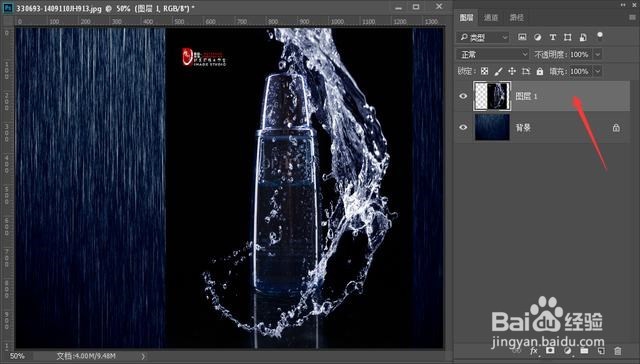
首先将两个图分上下层放好:

信不信?超简单你却没用过!不用抠图的抠图合成

5、上下层位置

这时用鼠标双击上图箭头所指位置,打开图层混合选项,界面如图示:

信不信?超简单你却没用过!不用抠图的抠图合成

6、图层混合选项

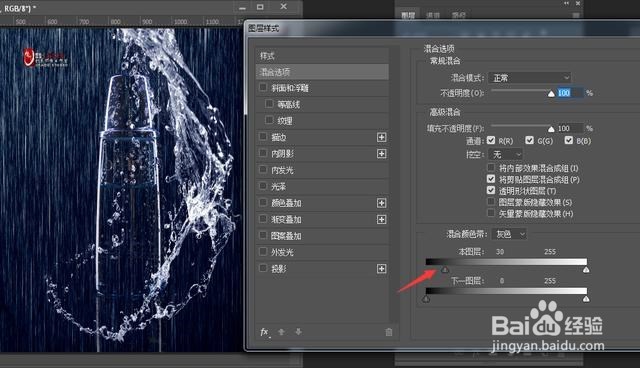
如图箭头所示混合颜色带就是我们要操作的地方,分本图层和下一图层,我们是在要抠选层双击打开的,所以调节本图层黑色滑块部分,如图:
信不信?超简单你却没用过!不用抠图的抠图合成

7、调整黑色滑块

只要调整到适当位置,图像就快速自然的合成了,毫无痕迹,是不是不用抠图,只要一步操作完成!

这里还有一个小技巧,在移动滑块的同时,按住 ALT 键,就可以分开移动滑块的左右部分,这样调整会让合成的边缘更柔合,更自然,如图:

信不信?超简单你却没用过!不用抠图的抠图合成

  • 怎样用Photoshop让MM照片脸部变清晰
  • 关于PS调成黑白质感图
  • 如何应用快速蒙版选择图像?
  • PS如何给有褶皱的衣服添加图案
  • 用PS的滤镜功能制作好看的手镯
  • 热门搜索
    中国最佳旅游胜地 大同旅游网 浙江省内旅游景点 旅游卫视国学堂 旅游 新闻 湖泊旅游 赤峰旅游资讯网 连江旅游景点大全 七月去哪里旅游最好 湘西凤凰旅游