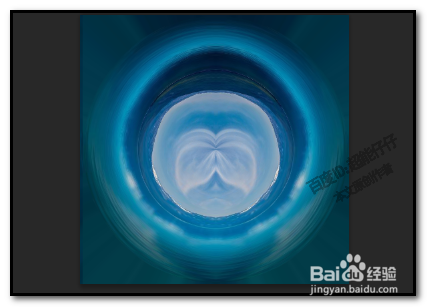
如何用PS极坐标滤镜制作特效照片

 时间:2026-02-12 00:47:52

1、把照片拖进PS操作界面;如果照片不是正方形的,调整成正方形。
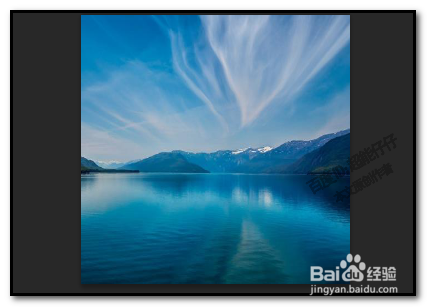
如何用PS极坐标滤镜制作特效照片

2、再顺序点击:滤镜-扭曲-极坐标。

调出极坐标的操作面板。选择平面坐标到极坐标

点确定。

如何用PS极坐标滤镜制作特效照片

如何用PS极坐标滤镜制作特效照片

如何用PS极坐标滤镜制作特效照片

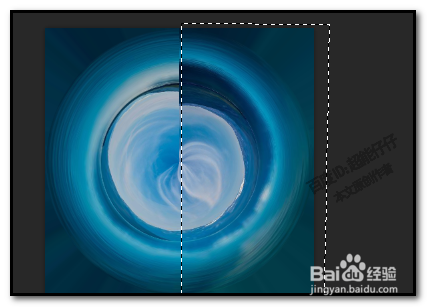
3、可以看到图像左右两边不对称,我们再进行一些操作,把右边的图像覆盖在左边。

选取钢笔工具,把右边给抠出路径,再建立 选区;
如何用PS极坐标滤镜制作特效照片

4、CTRL+C复制, 再CTRL+V 粘贴

再把粘贴的这图像水平翻转,并移到左边,两边吻合一起。

如何用PS极坐标滤镜制作特效照片

如何用PS极坐标滤镜制作特效照片

5、把两图层合并。CTRL+T ,鼠标右击,弹出菜单中选择:垂直翻转

把图像垂直翻转。

如何用PS极坐标滤镜制作特效照片

6、拖进一张婴儿图片,图片进行去色处理。

把婴儿图片缩小并放在如图中所示的位置。

如何用PS极坐标滤镜制作特效照片

7、再把婴儿图层混合模式设置为滤色。

一张普通的风景照片,制作成玄幻照片。

如何用PS极坐标滤镜制作特效照片

如何用PS极坐标滤镜制作特效照片

  • ps中怎么画蜗牛
  • 如何用PS为老虎添加暴风雪效果
  • PS如何做打孔效果
  • PS中如何使用选框工具
  • PS教程:用滤镜制作旋转扭曲红丝带的PS技巧
  • 热门搜索
    玉龙雪山旅游攻略 苏杭旅游攻略 新疆旅游景点大全 上海到俄罗斯旅游 旅游频道 宁夏旅游景点介绍 精品旅游 西樵山旅游攻略 旅游英文 云南腾冲旅游攻略