1、打开WPS表格,输入需要处理的数据

2、按住鼠标左键并拖动,选中需要筛选文本的全部单元格

3、点击顶部菜单栏中的“开始”

4、点击“条件格式”

5、点击“突出显示单元格规则”

6、点击“文本包含”
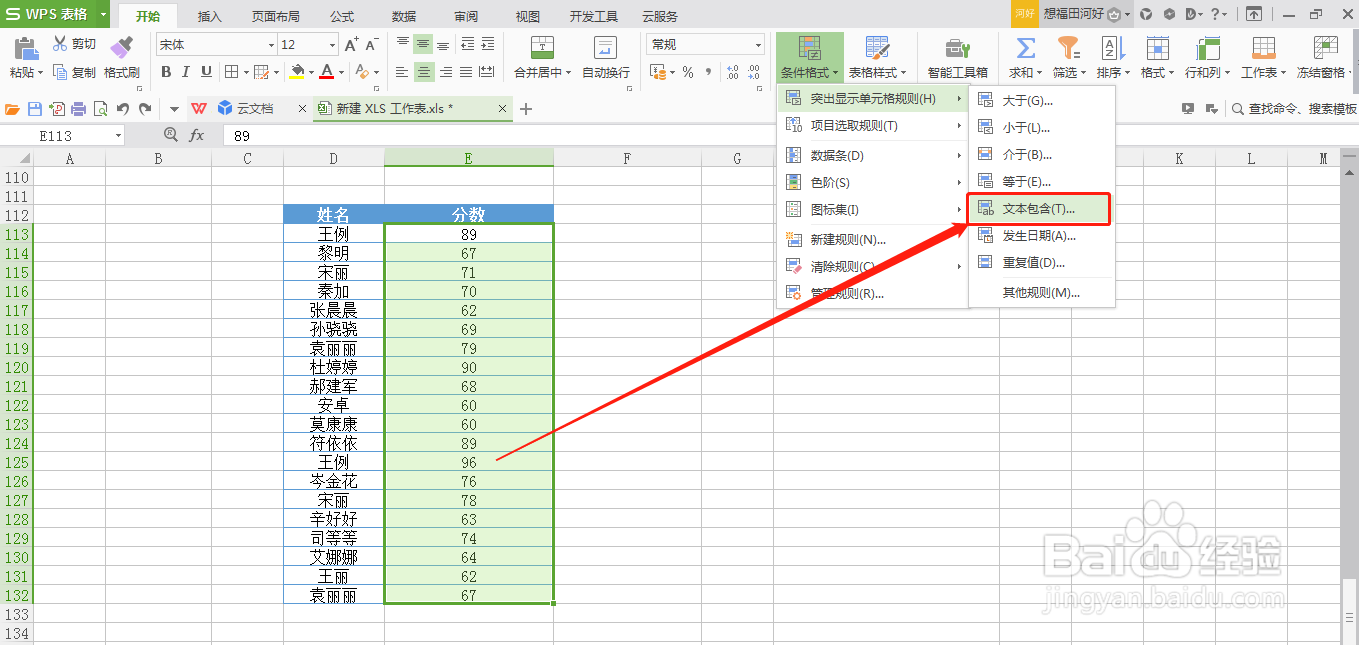
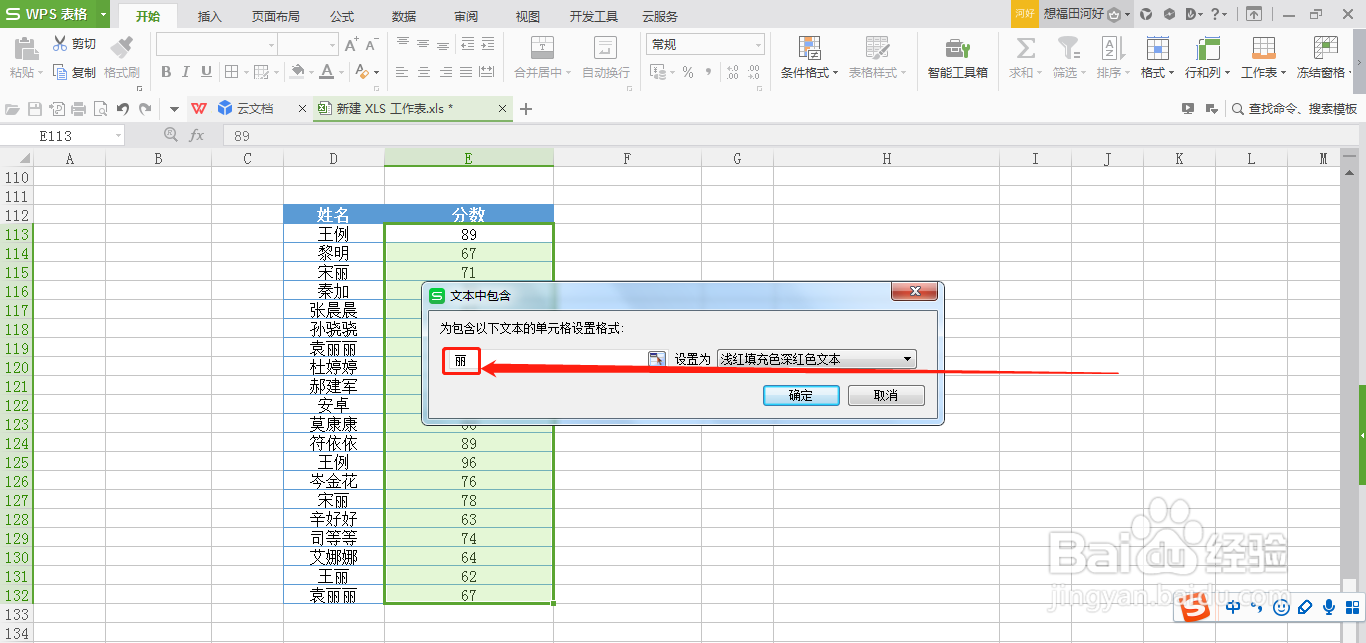
7、在“设置为”左侧输入“丽”,点击“确定”
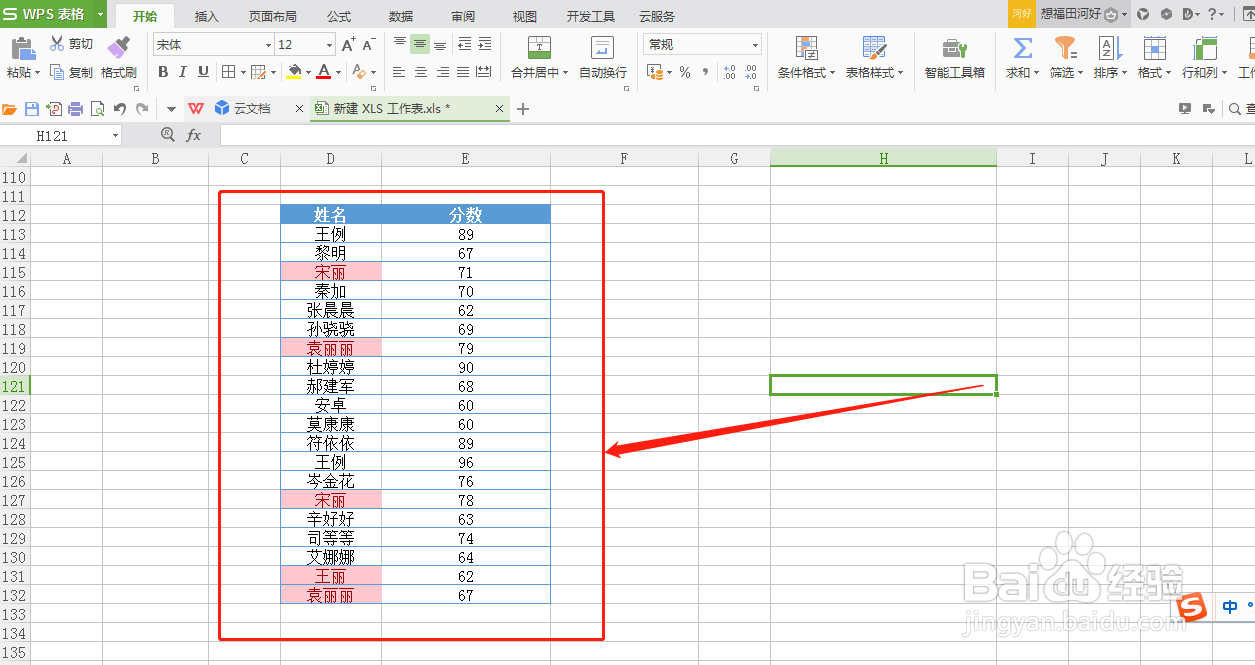
8、如此,即可看到所有带有“丽”字的单元格
时间:2026-04-23 04:49:49
1、打开WPS表格,输入需要处理的数据
2、按住鼠标左键并拖动,选中需要筛选文本的全部单元格
3、点击顶部菜单栏中的“开始”
4、点击“条件格式”
5、点击“突出显示单元格规则”
6、点击“文本包含”
7、在“设置为”左侧输入“丽”,点击“确定”
8、如此,即可看到所有带有“丽”字的单元格
