Windows10系统右键没有压缩文件的菜单项怎么办

 时间:2024-10-13 09:23:46

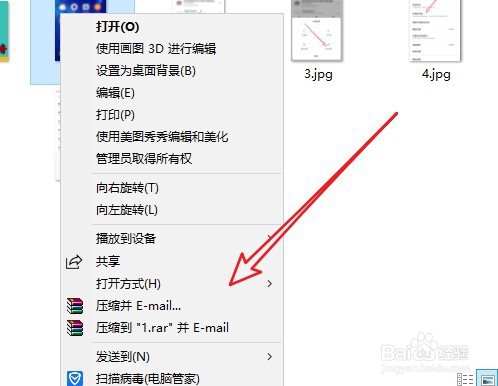
1、右键点击菜单,开到没有压缩到的菜单项。
Windows10系统右键没有压缩文件的菜单项怎么办

2、这是我们点击开始菜单中的Winrar应用菜单。

Windows10系统右键没有压缩文件的菜单项怎么办

3、在打开的软件主界面点击选项的图标。

Windows10系统右键没有压缩文件的菜单项怎么办

4、在弹出的下拉菜单中,点击设置的菜单项。

Windows10系统右键没有压缩文件的菜单项怎么办

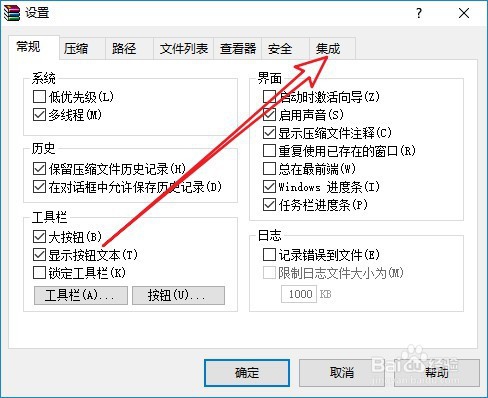
5、这时会打开该应用的设置页面,点击集成的选项卡。

Windows10系统右键没有压缩文件的菜单项怎么办

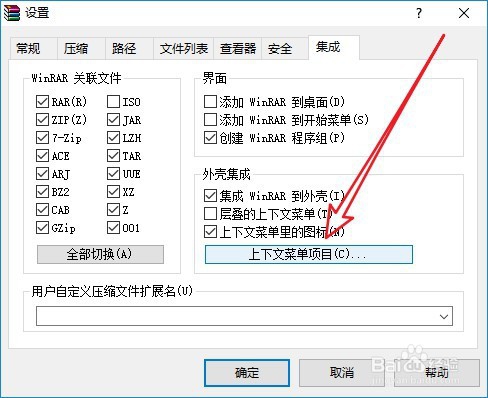
6、然后在打开的集成窗口中点击上下文菜单项目的按钮。

Windows10系统右键没有压缩文件的菜单项怎么办

7、在打开的选择关联菜单项目窗口中,找到并勾选添加到压缩文件设置项。

Windows10系统右键没有压缩文件的菜单项怎么办

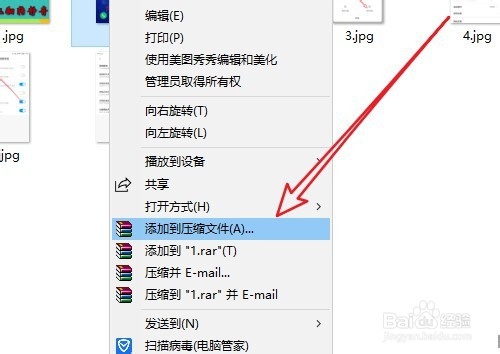
8、这样我们在右键菜单中可以看到添加到压缩文件的菜单项了。

Windows10系统右键没有压缩文件的菜单项怎么办

9、总结:1、右键点击菜单,开到没有压缩到的菜单项。2、这是我们点击开始菜单中的Winrar应用菜单。3、在打开的软件主界面点击选项的图标。4、在弹出的下拉菜单中,点吁炷纪顼击设置的菜单项。5、这时会打开该应用的设置页面,点击集成的选项卡。6、然后在打开的集成窗口中点击上下文菜单项目的按钮。7、在打开的选择关联菜单项目窗口中,找到并勾选添加到压缩文件设置项。8、这样我们在右键菜单中可以看到添加到压缩文件的菜单项了。

  • TXT格式怎么导入到Word文本中?
  • 在word中插入可编辑的图片
  • 电脑中软件的位置安装和文件的存放
  • 工程类序言怎么写
  • qq桌面版和qq有什么区别
  • 热门搜索
    皇城相府旅游攻略 东北三省旅游地图 宁海旅游景点大全 去泰国旅游穿什么 珠海户外旅游网 长白山冬季旅游攻略 白云山旅游攻略 热气球旅游网 太原旅游景点介绍 埃及旅游价格