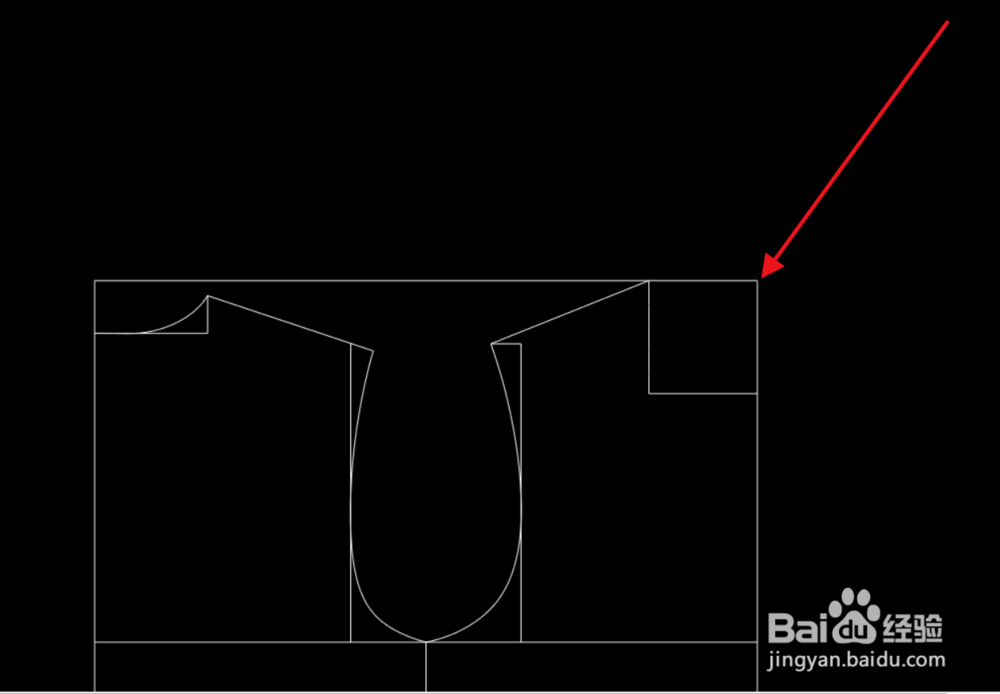
1、如图所示:我们要在箭头所示的位置画一个37度的线段。
2、点击右侧工具栏中的角度线功能。
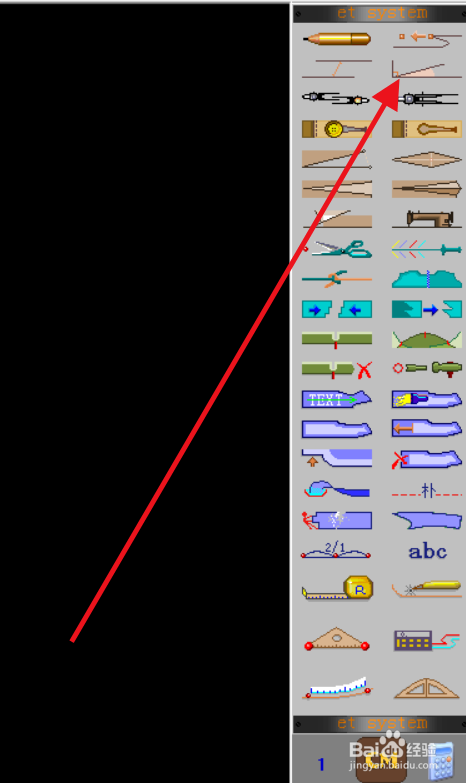
3、在上方角度处输入37。

4、然后点击该点,该点所在线段变成红线。

5、再次点击该点,然后朝需要打角度线的地方点一下即可。

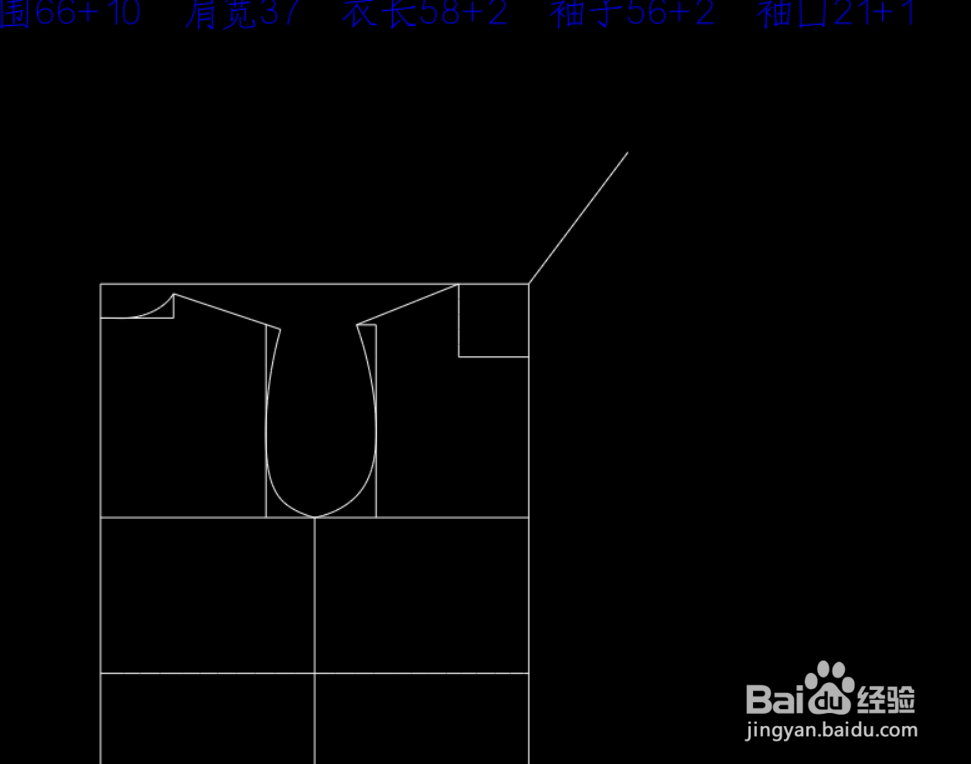
6、如图所示:此为完成后的效果。
7、总结:
点击右侧工具栏中的角度线功能。
在上方角度处输入37。
然后点击该点,该点所在线段变成红线。
再次点击该点,然后朝需要打角度线的地方点一下即可。
时间:2026-04-22 19:54:16
1、如图所示:我们要在箭头所示的位置画一个37度的线段。
2、点击右侧工具栏中的角度线功能。
3、在上方角度处输入37。
4、然后点击该点,该点所在线段变成红线。
5、再次点击该点,然后朝需要打角度线的地方点一下即可。
6、如图所示:此为完成后的效果。
7、总结:
点击右侧工具栏中的角度线功能。
在上方角度处输入37。
然后点击该点,该点所在线段变成红线。
再次点击该点,然后朝需要打角度线的地方点一下即可。
