msdn下载的win10系统怎么安装

 时间:2026-02-14 15:35:51

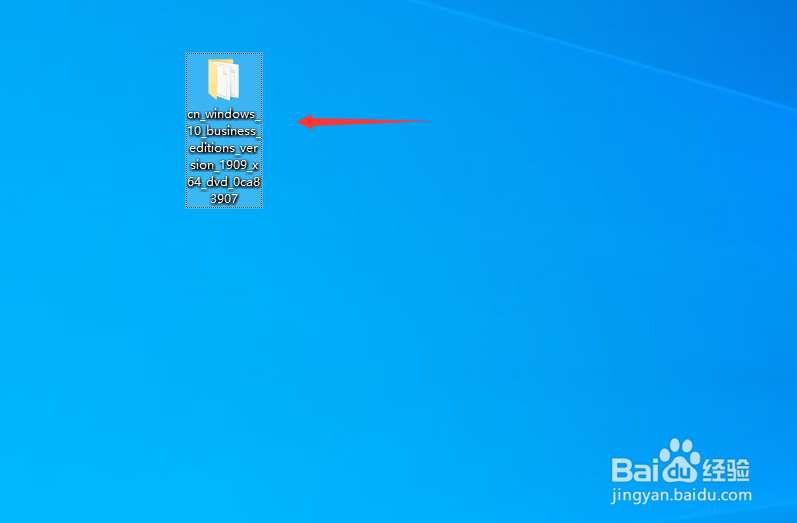
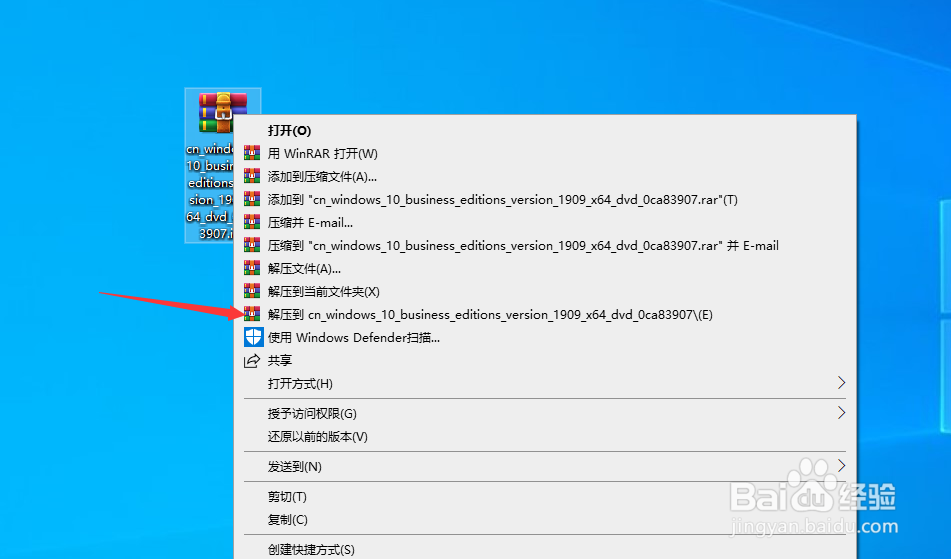
1、将下载的”win10.ios“镜像,使用压缩软件进行解压,如图所示:
msdn下载的win10系统怎么安装

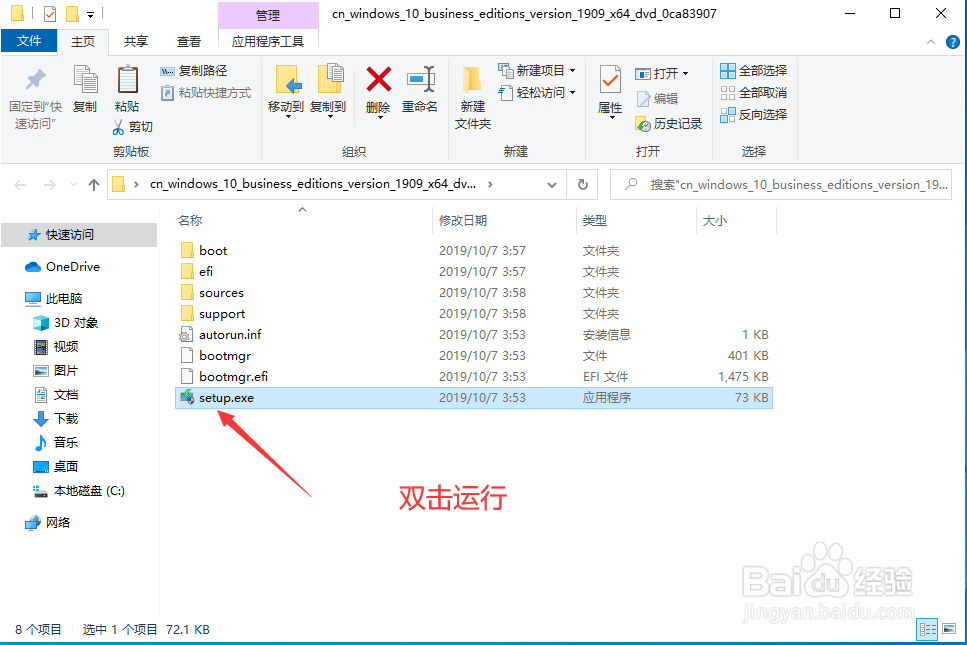
2、解压完成后,双击打开解压出来的文件夹,如图所示:

msdn下载的win10系统怎么安装

3、在打开的文件夹中,双击运行”setup.exe“,如图所示: 

msdn下载的win10系统怎么安装

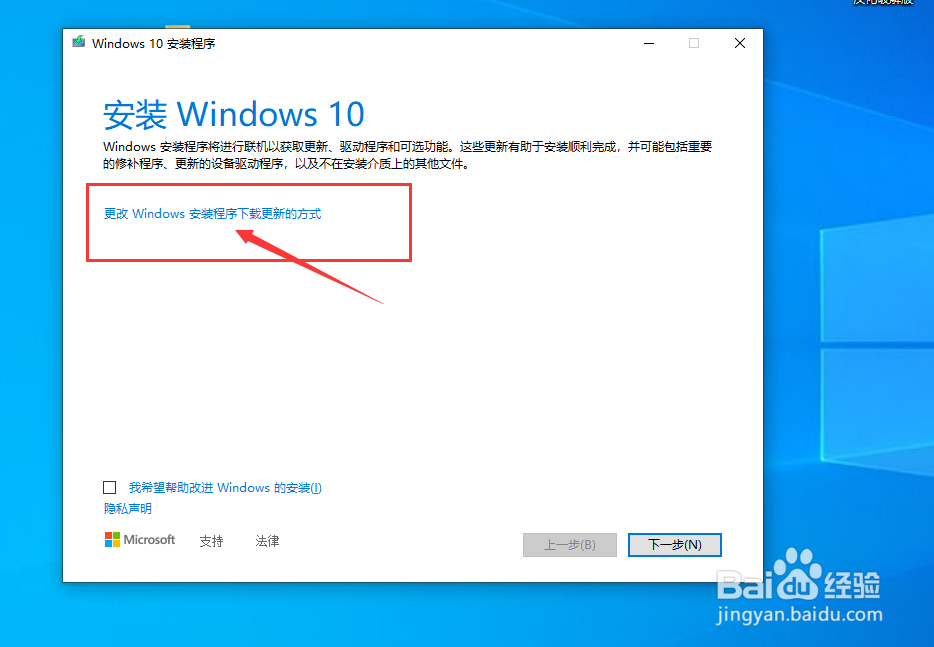
4、在弹出的安装窗口中,点击”更改Windows安装程序下载更新的方式“,如图所示:
msdn下载的win10系统怎么安装

5、在弹出的选项中,选择”不是现在“,点击”下一步“,如图所示”

msdn下载的win10系统怎么安装

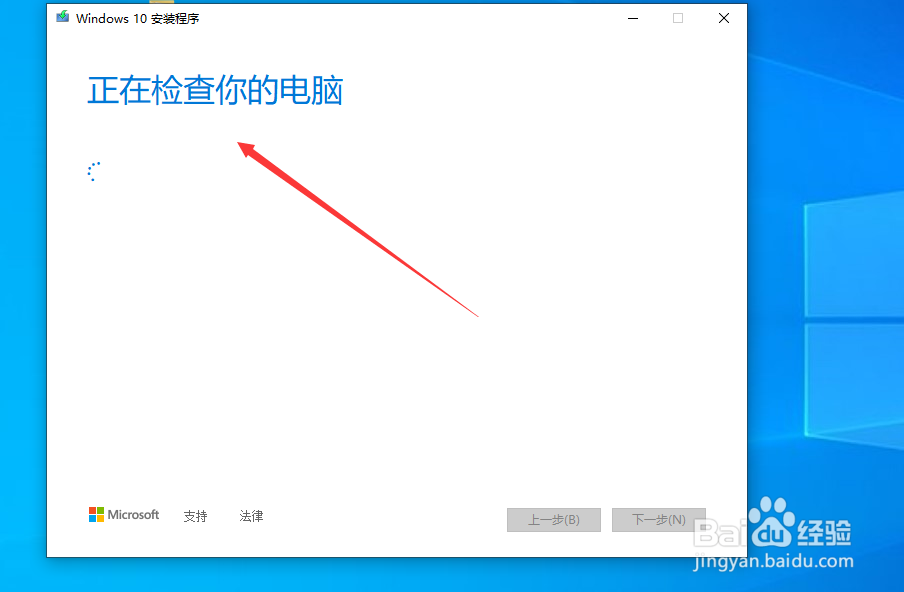
6、等待软件检测系统兼容性,如图所示:

msdn下载的win10系统怎么安装

7、点击“接受”,如图所示:

msdn下载的win10系统怎么安装

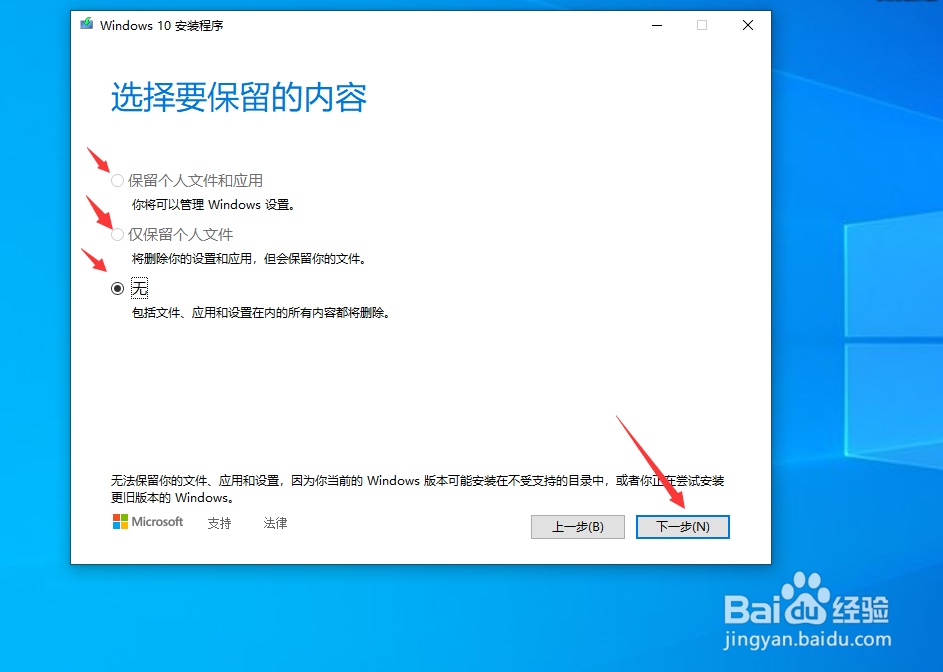
8、根据自己的情况,选择要保留的内容后,点击“下一步”,如图所示:

msdn下载的win10系统怎么安装

9、等待软件准备安装信息,如图所示:

msdn下载的win10系统怎么安装

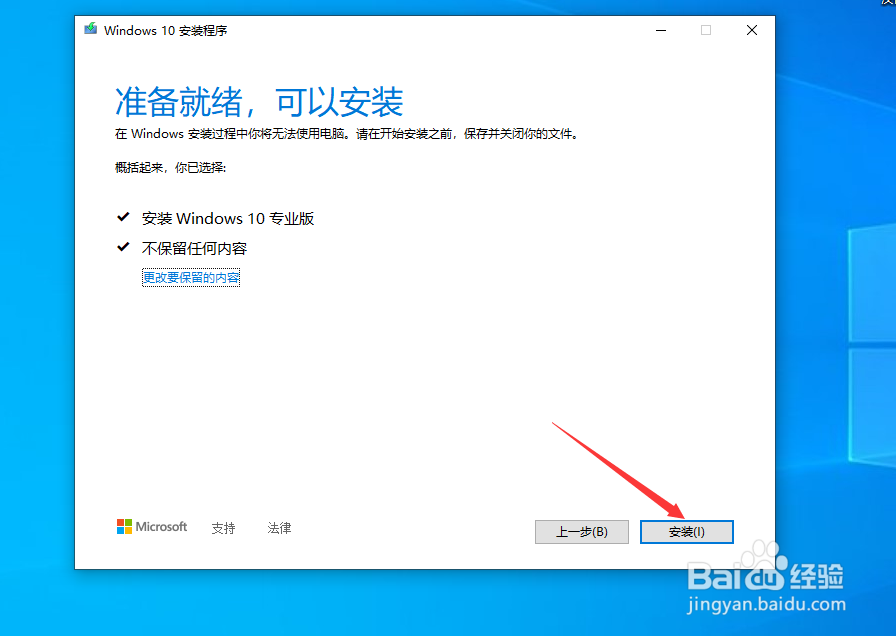
10、系统准备完成后,点击“安装”,如图所示:

msdn下载的win10系统怎么安装

11、接下来就等待电脑自动重启并部署Windows系统

  • 电脑经常卡死怎么办
  • 笔记本AMD双显卡切换方法
  • win10系统Windows资源管理器已停止工作怎么解决
  • 8g内存装什么系统
  • msdnwin10安装教程
  • 热门搜索
    张家界 旅游 中国旅游线路 山东烟台旅游景点 安徽宏村旅游攻略 大连市旅游局 韩国首尔旅游 旅游公司网站 中国旅游路线 九寨沟旅游季节 旅游线路查询