wps中如何设置图片的向下弧线动画(136)

 时间:2026-02-15 02:21:26

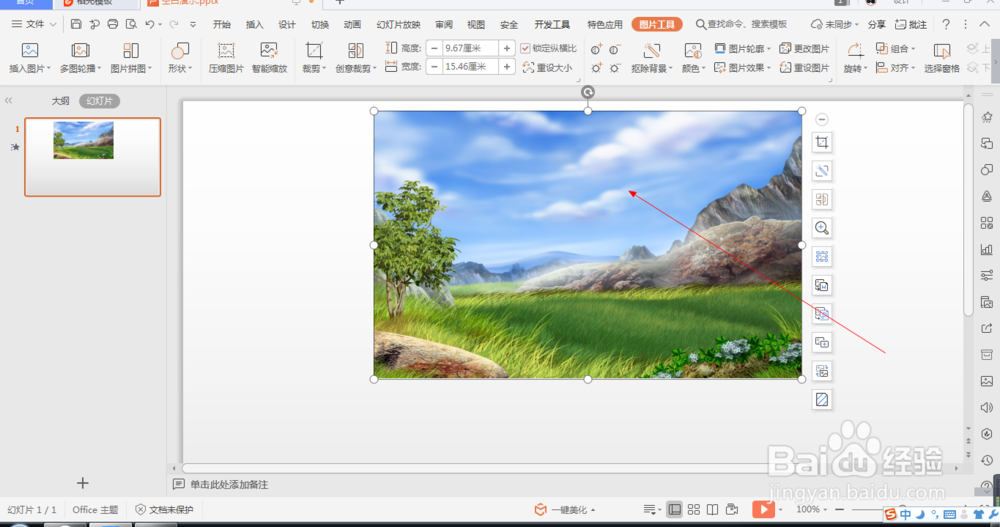
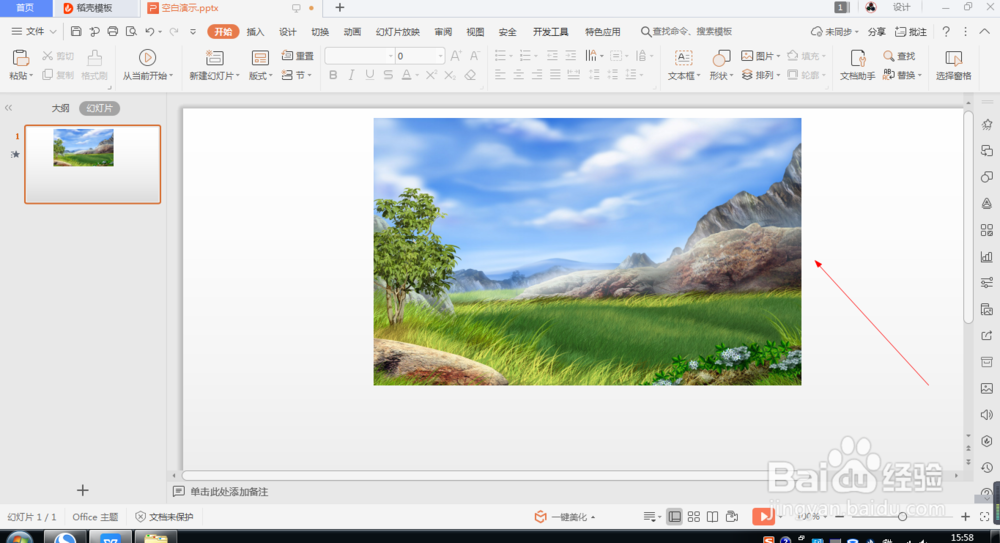
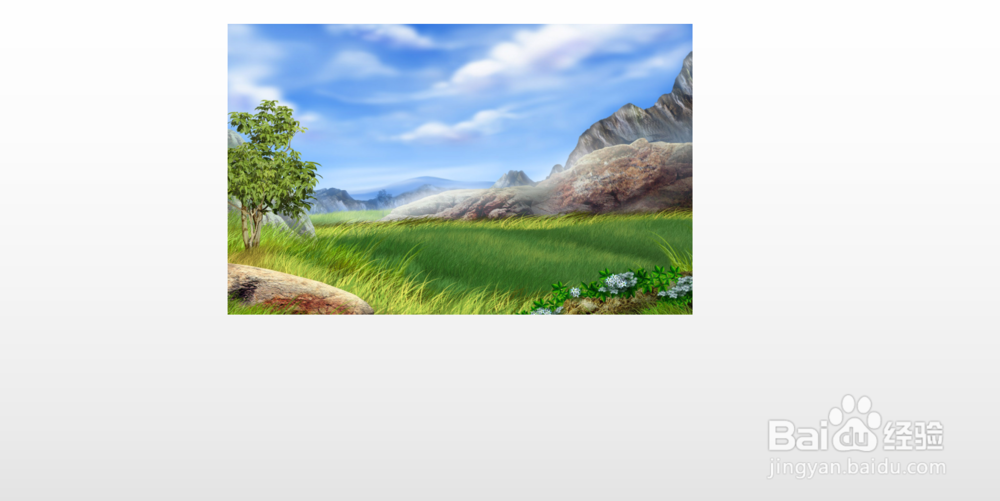
1、1.如图所示,我们在这个幻灯片上添加了一张这样的风景照片,为这个风景照片添加的向下弧线动画。
wps中如何设置图片的向下弧线动画(136)

2、2.如图所示,我们鼠标点击这个风景照片,就可以将这个风景照片选中了。

wps中如何设置图片的向下弧线动画(136)

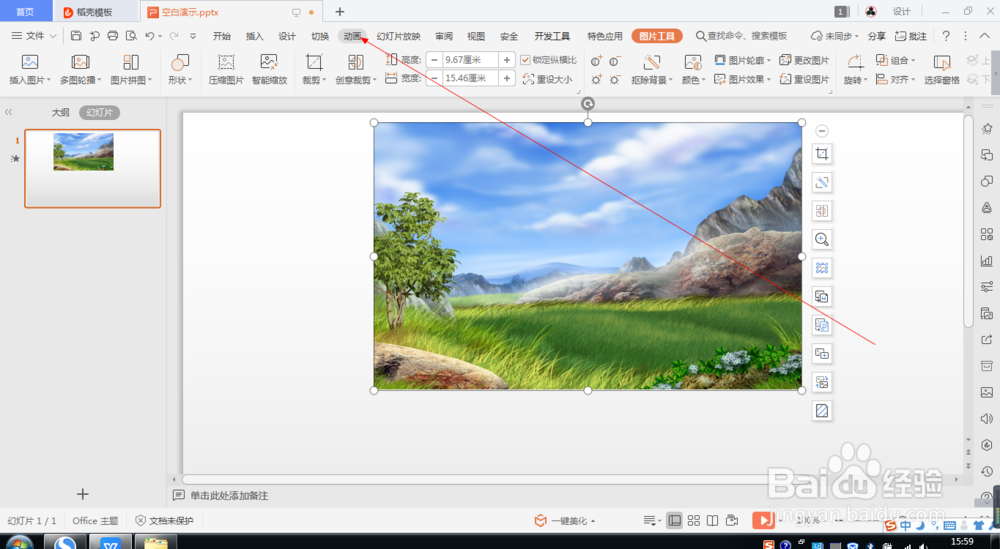
3、3.如图所示,我们点击箭头所指的“动画”按钮。

wps中如何设置图片的向下弧线动画(136)

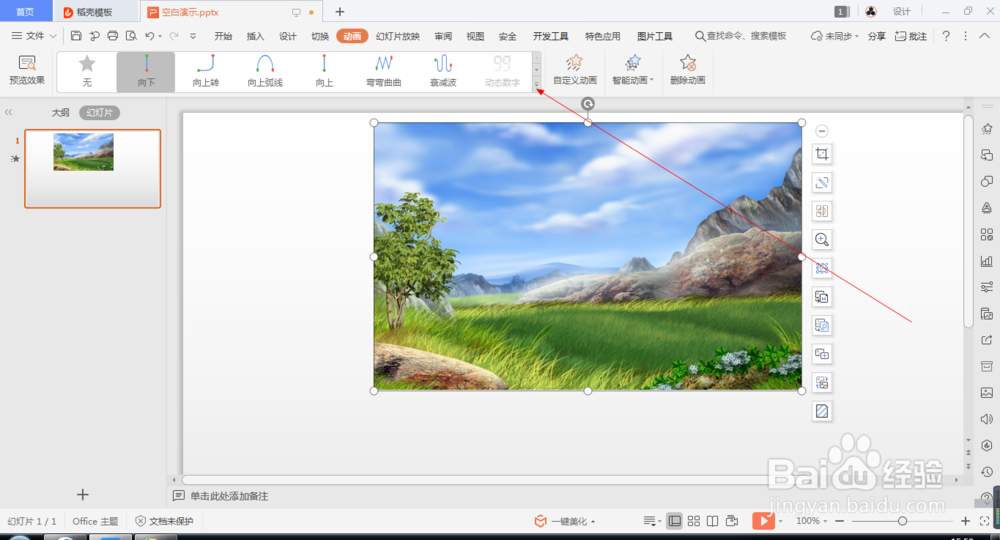
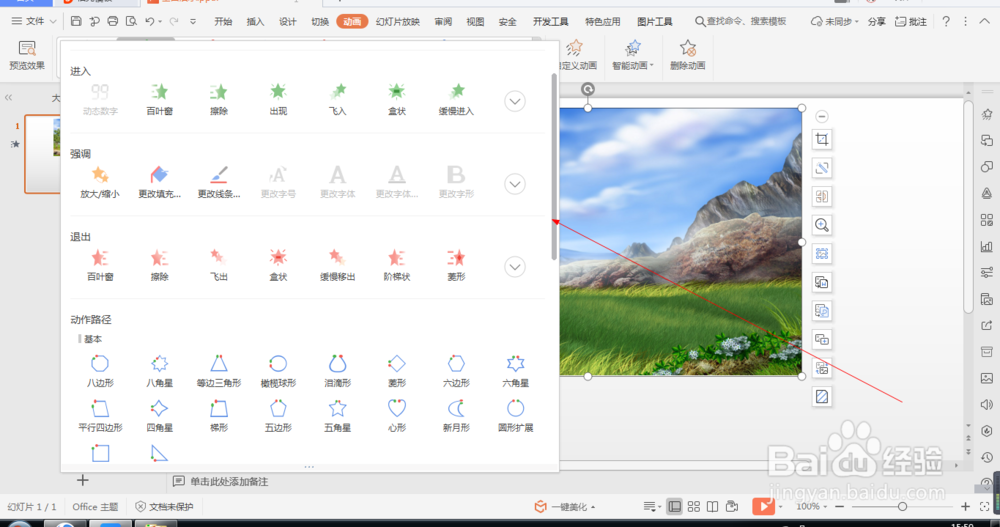
4、4.如图所示,之后我们点击箭头所指的灰色三角按钮。

wps中如何设置图片的向下弧线动画(136)

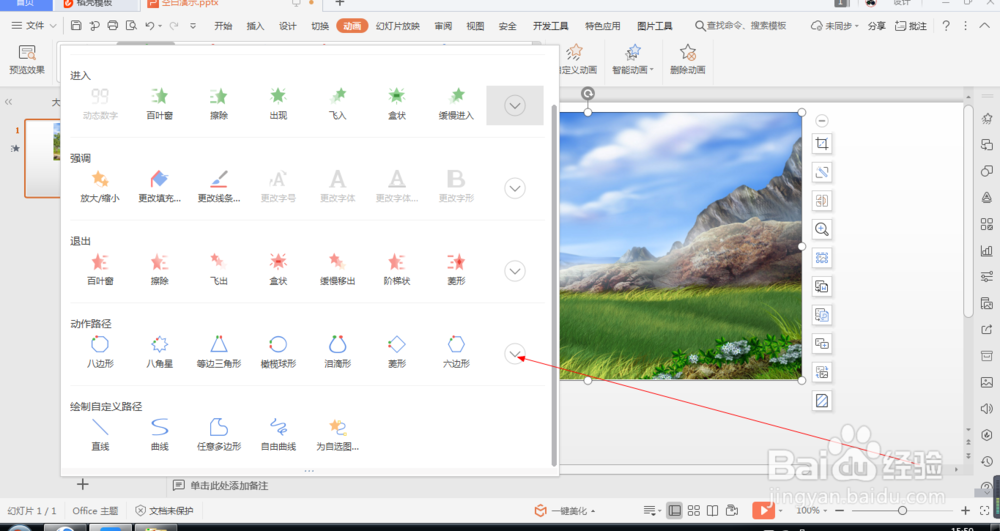
5、5.如图所示,我们点击箭头所指的这个向下的图标按钮。

wps中如何设置图片的向下弧线动画(136)

6、6.如图所示,我们将箭头所指的滚动条往下拖拉,直到找到这个“向下弧线”动画为止。
wps中如何设置图片的向下弧线动画(136)

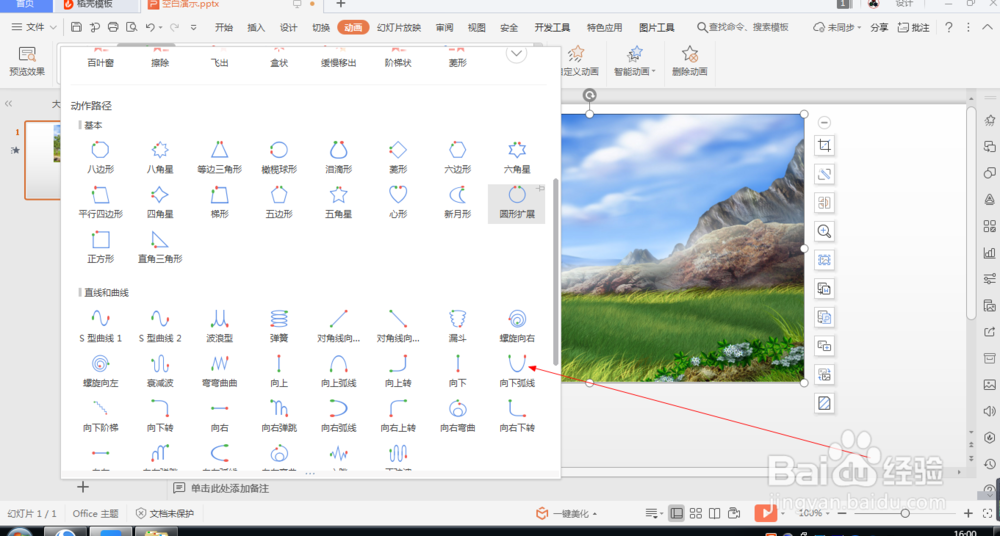
7、7.如图所示,在出现的各种动画中,我们点选箭头所指的“向下弧线”动画。
wps中如何设置图片的向下弧线动画(136)

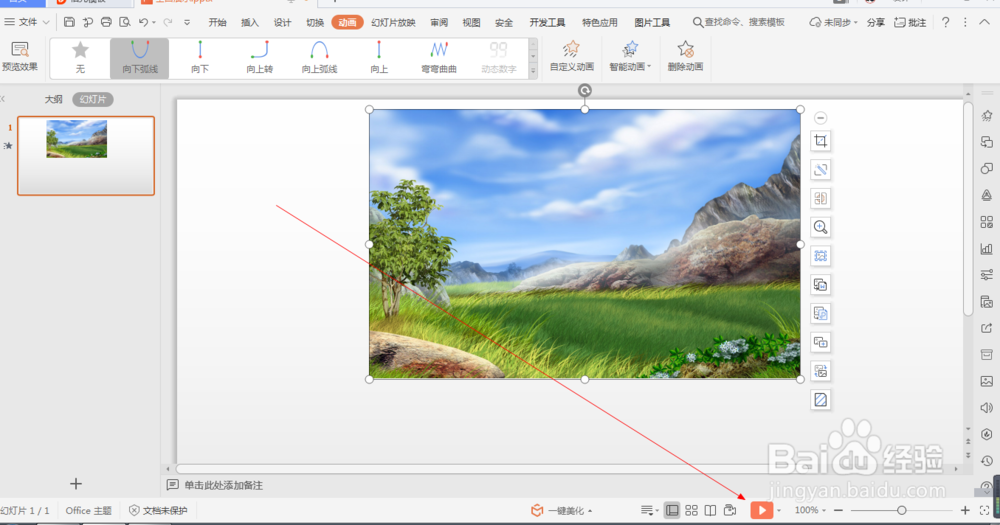
8、8.如图所示,将向下弧线动画应用到这个风景照片之后,我们点击箭头所指的“播放”按钮。
wps中如何设置图片的向下弧线动画(136)

9、9.如图所示,我们就可以看到这个图片就会以向下弧线动画的形式来展示出来了。
wps中如何设置图片的向下弧线动画(136)

  • 蛋仔派对匹配状态不可进入怎么办
  • 如何计算“汽车行驶1公里耗油多少钱”?
  • 手机百度如何设置Siri与搜索及通知?
  • 如何让人人词典实现“单词所在句播放2遍”效果
  • 初中生如何更好地理解英语单词的重读
  • 热门搜索
    涞源旅游 重庆仙女山旅游攻略 井冈山旅游地图 成都旅游团购网 苏梅岛旅游 忻州旅游景点大全 北京市旅游地图 抚远旅游 关于推进海南国际旅游岛建设发展的若干意见 少林寺 旅游