如何去掉Word文档中的换行符或回车符号

 时间:2026-02-12 11:13:56

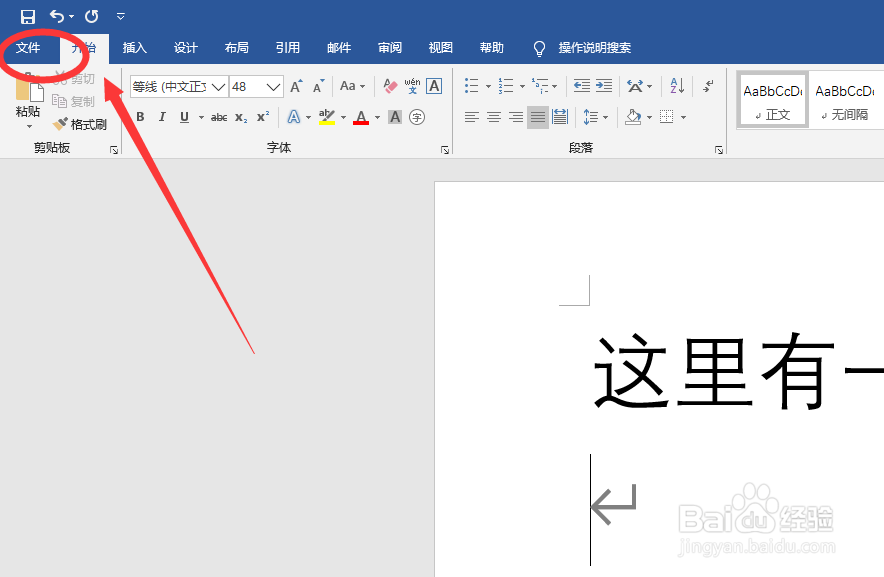
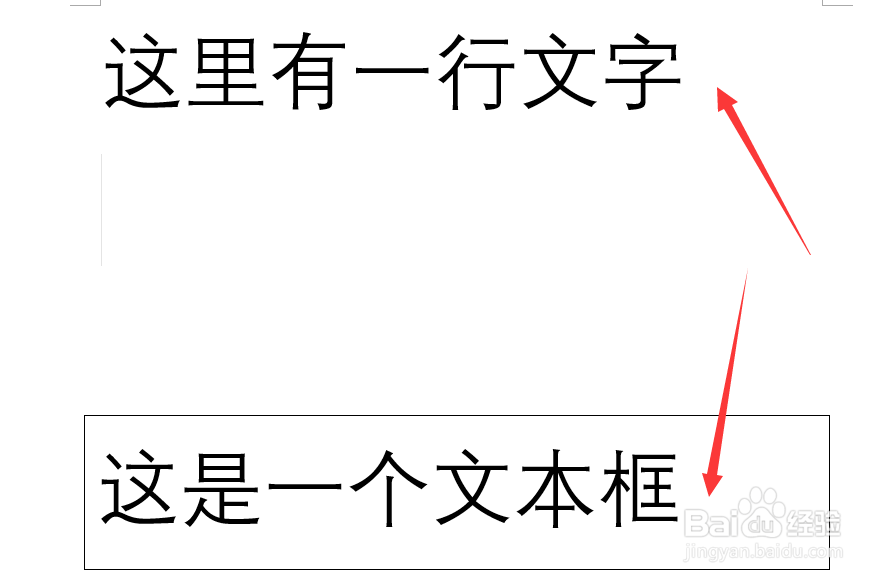
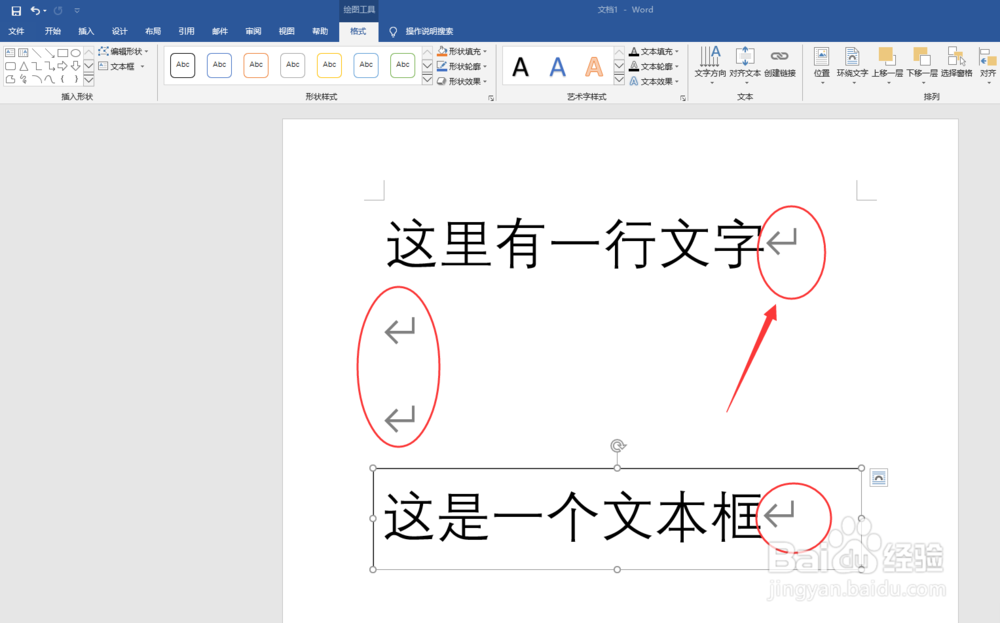
1、打开Word文档,并输入文字内容,可以看到文字或段落的末尾有一个换行符号(回车符号);
如何去掉Word文档中的换行符或回车符号

2、点击左上角的【文件】菜单,如图所示;

如何去掉Word文档中的换行符或回车符号

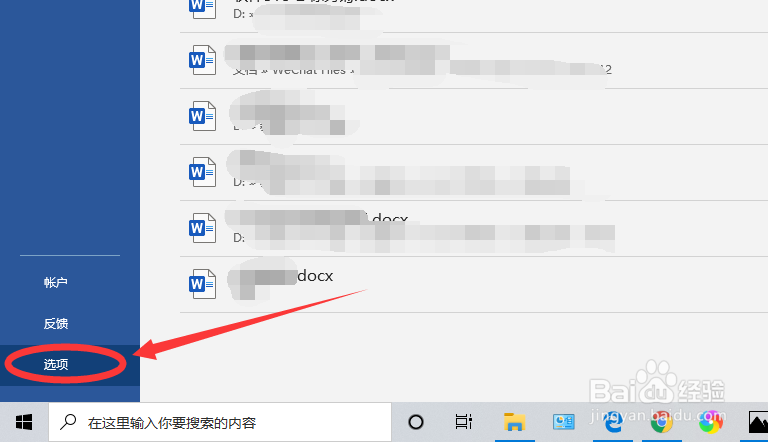
3、然后点击左下角的【选项】,如图所示;

如何去掉Word文档中的换行符或回车符号

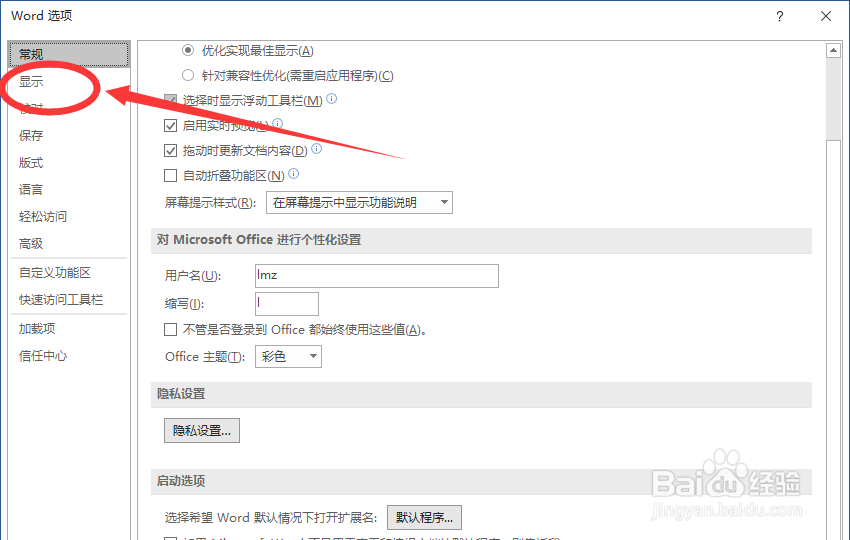
4、点击【显示】,如图所示;

如何去掉Word文档中的换行符或回车符号

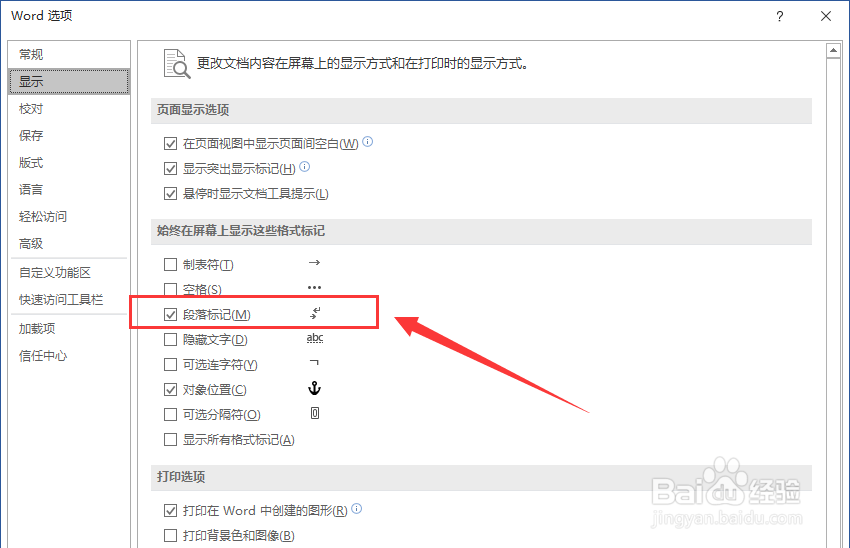
5、取消勾选“段落标记”选项,如图所示;

如何去掉Word文档中的换行符或回车符号

6、即可看到文字段落后面的换行符消失了,如图所示。

如何去掉Word文档中的换行符或回车符号

7、总结:

1、打开Word文档,并输入文字内容;

2、点击左上角的【文件】菜单;

3、然后点击左下角的【选项】;

4、点击【显示】;

5、取消勾选“段落标记”选项;

6、即可看到文字段落后面的换行符消失了。

  • word如何快速删除所有换行符
  • word手动编号替换为自动编号
  • Word文档中多余的空格怎么删除
  • Word如何快速把空格删掉?
  • Word的编号无法选中怎么办?
  • 热门搜索
    肇庆七星岩旅游攻略 郑州旅游团 恩施旅游局 伊朗旅游 旅游协会 衡阳旅游景点大全 台湾旅游胜地 旅游产品分销平台 随州旅游景点大全 北京旅游论坛