1、我们都知道在PPT中查入文本框,默认了自动调节大小,但我们想不自动调整该怎么办呢?我们首先打开电脑找到并打开【PPT】。
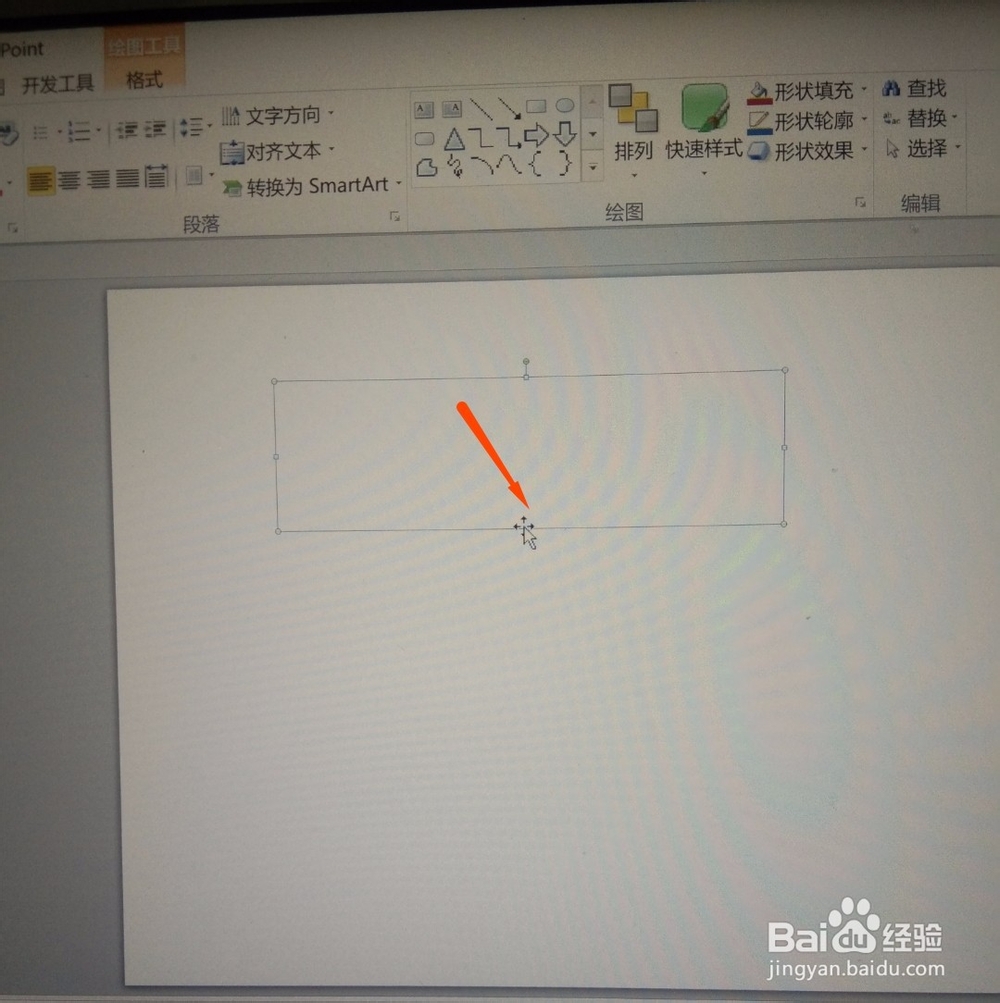
2、我们把鼠标放置在【文本框】边缘,然后我们可以看到鼠标旁边会出现我给大家展示的模样,这个时候我们就可以点击一下鼠标右键了。然后就会弹出一个新的对话框。
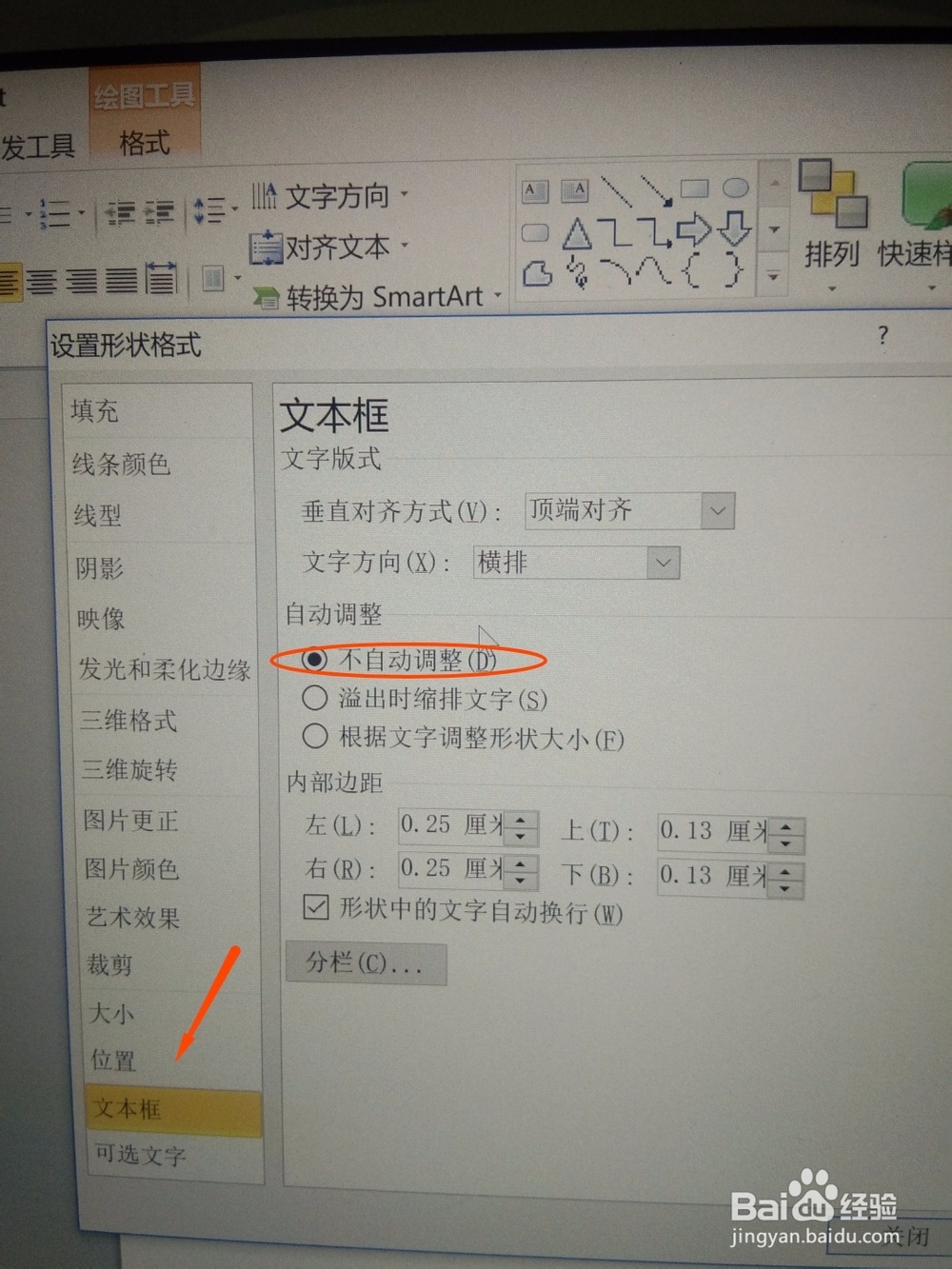
3、在新的对话框中我们看到【设置形状格式】,我们就用鼠标左键点击一下【设置形状格式】。在新的对话框我们点击【文本框】这个选项。然后看右边在【自动调整】那一栏

4、我们在【自动调整栏】找到并点击【不自动调整】选项。点完之后我们就往下滑动鼠标找到关闭,点击一下【关闭】。希望小编的办法可以帮助到大家哦!大家也可以试试。
1、1鼠标放置在【文本框】出现下小标志点击右键。
2选择【设置形状格式】,点击【文本框】选项。
3找到并点击【不自动调整】选项。
4点击右下角【关闭】。
