outlook 2010 文件存储位置在哪里?

 时间:2026-02-16 21:39:34

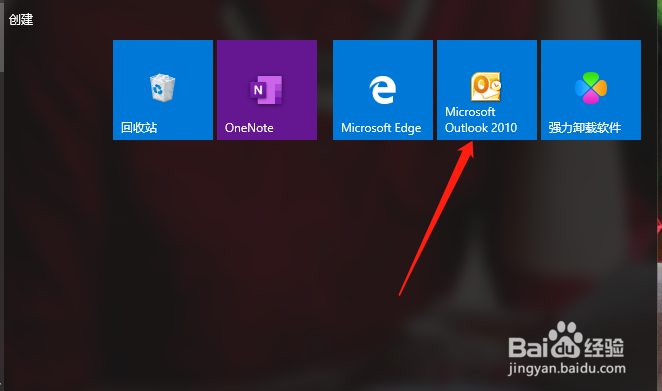
1、点击电脑开始界面,选在Outlook邮件进入。
outlook 2010 文件存储位置在哪里?

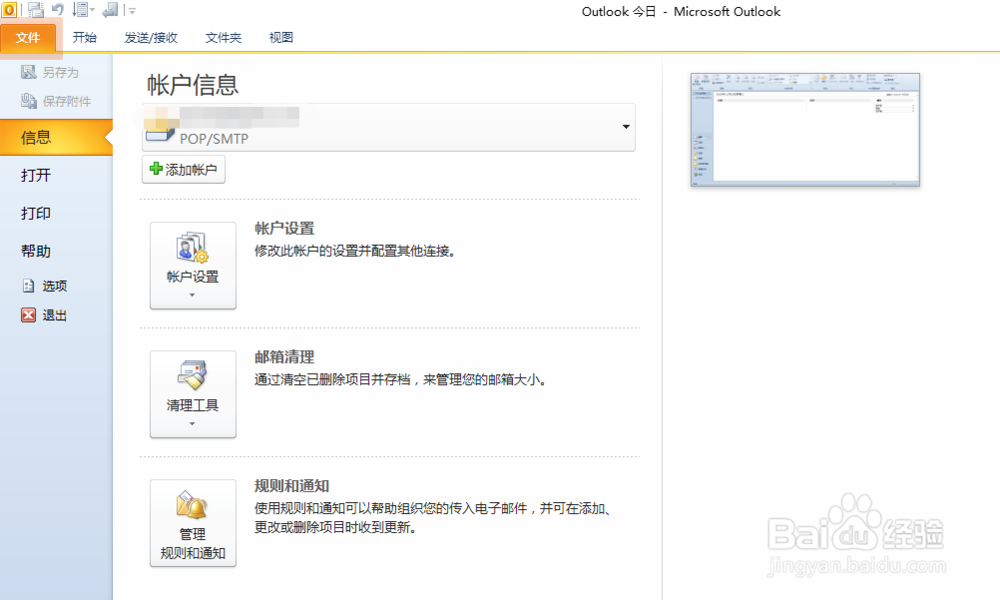
2、outlook 2010的【文件】点击进入,打开账户信息对话框

outlook 2010 文件存储位置在哪里?

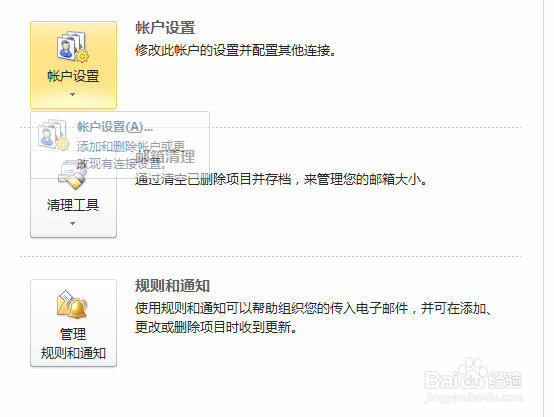
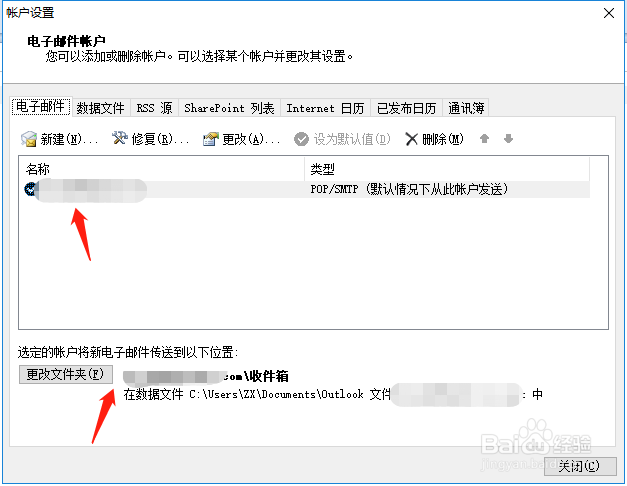
3、选择【账户设置】,点击对话框

outlook 2010 文件存储位置在哪里?

4、在对话框中可以看到【电子邮件】的名称,还有选定账户将新电子有阿金传送到的储存位置。
outlook 2010 文件存储位置在哪里?

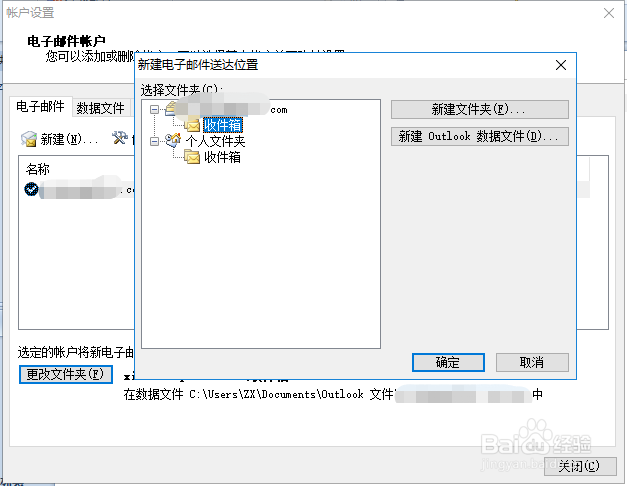
5、点击【更改文件夹】的对话框,在【选择文件夹】这里可以新建文件夹,或者新建outlook数据文件。
outlook 2010 文件存储位置在哪里?

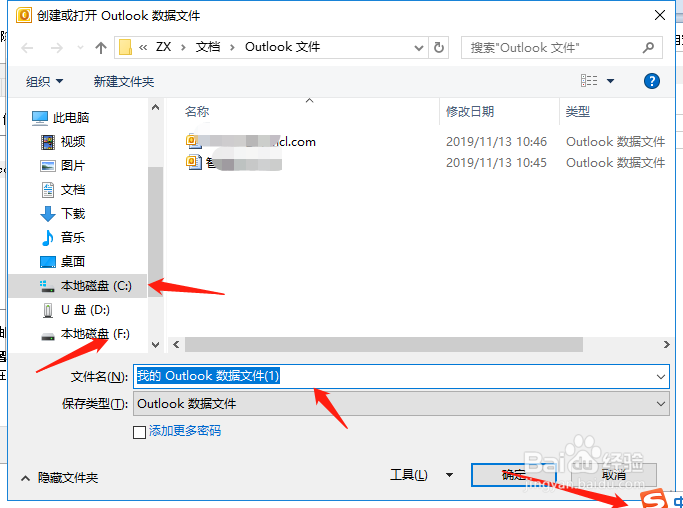
6、选择【新建outlook数据文件】进入对话框,默认的对话框是在电脑的C盘,个人都是把文件都存在D盘或者是F盘。
outlook 2010 文件存储位置在哪里?

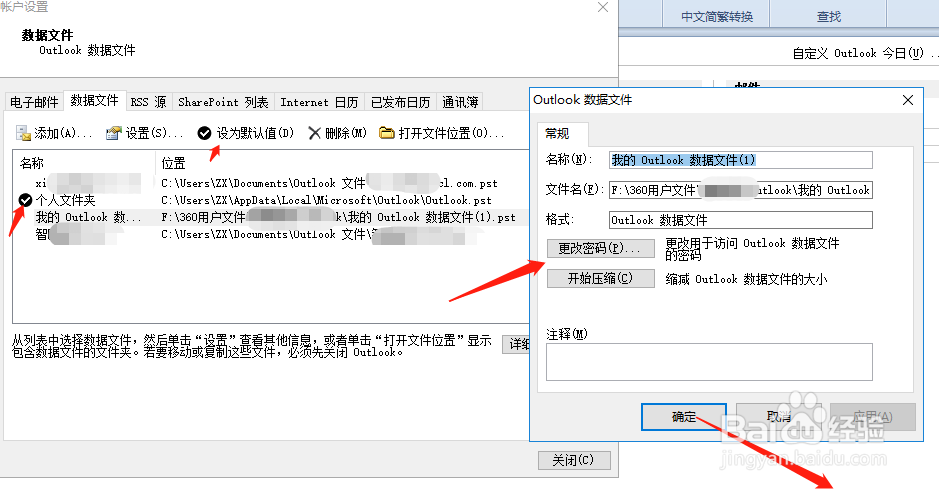
7、要更改系统默认的文件设置的位置,除了在新建好的路路径之外,还需要回到【数据文件】对话框。进入之后把新建的路径设置一下。
outlook 2010 文件存储位置在哪里?

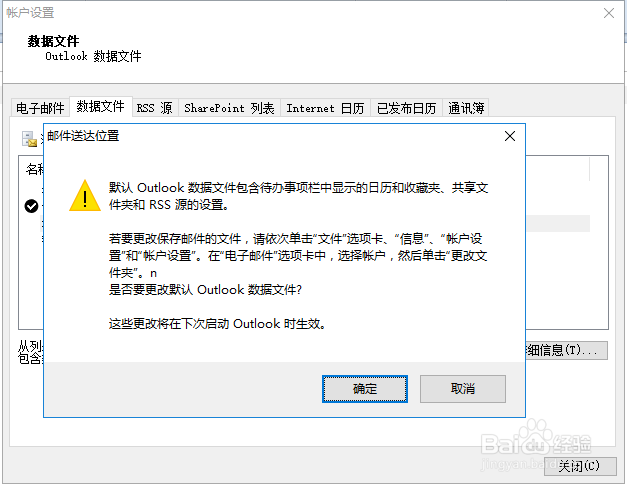
8、重置默认路径之后,会跳出一个【邮件送达位置】的对话框,选在【确定】

outlook 2010 文件存储位置在哪里?

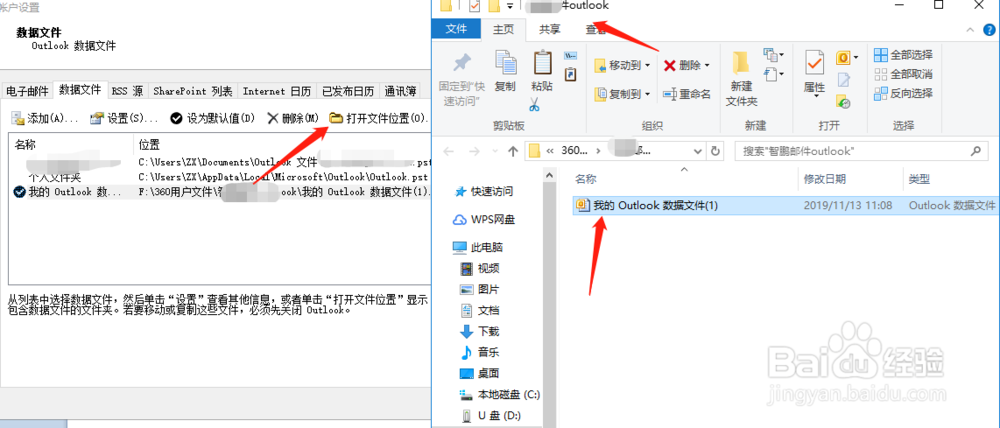
9、想要查看保存的文件位置,选择【打开文件位置】可以看到本地电脑上保存的位置。
outlook 2010 文件存储位置在哪里?

  • outlook怎么更改数据文件存储路径?
  • outlook 2013 怎么修改邮件数据文件存放位置
  • 邮箱outlook2010如何快速设置标志?
  • Outlook怎么设置本地存储
  • Outlook如何修改自动存档的文件夹位置
  • 热门搜索
    峨眉山旅游网 热门旅游城市 内蒙古旅游路线 滨海旅游区 南美洲旅游 旅游地图自驾 北欧旅游局 五指山旅游攻略 河南省旅游局官方网站 八月份适合去哪旅游