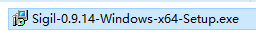
1、双击Sigil-0.9.14-Windows-x64-Setup.exe安装包文件
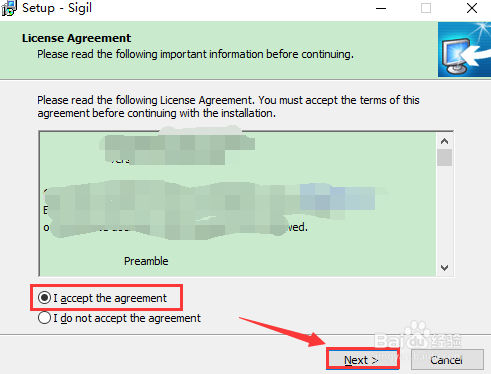
2、在弹出的安装向导中,选择I accept the agreement,点击Next按钮
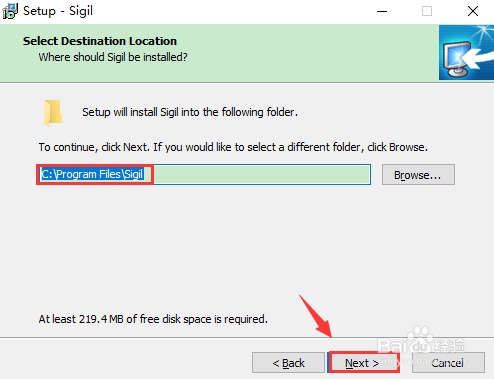
3、选择安装路径,点击Next按钮
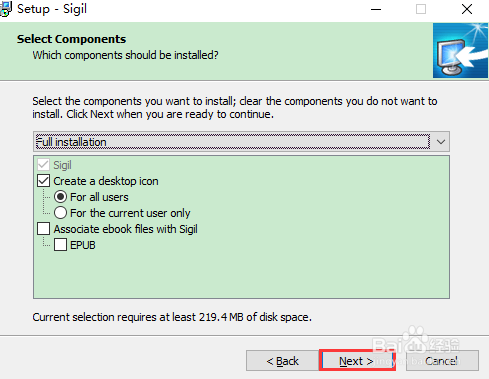
4、在是否创建桌面图标界面,点击Next按钮
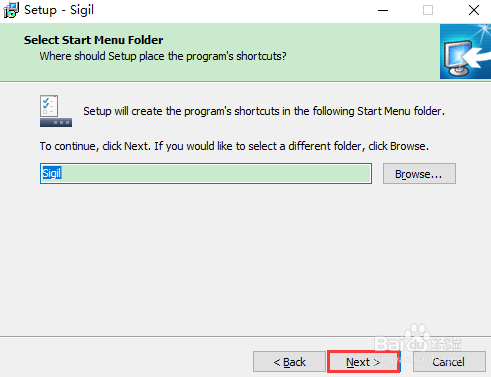
5、在选择启动菜单文件夹界面,点击Next按钮
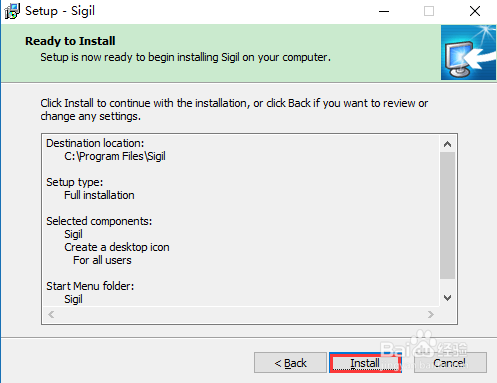
6、点击Install按钮开始安装
7、安装结束后,点击Finish按钮完成安装,关闭安装向导

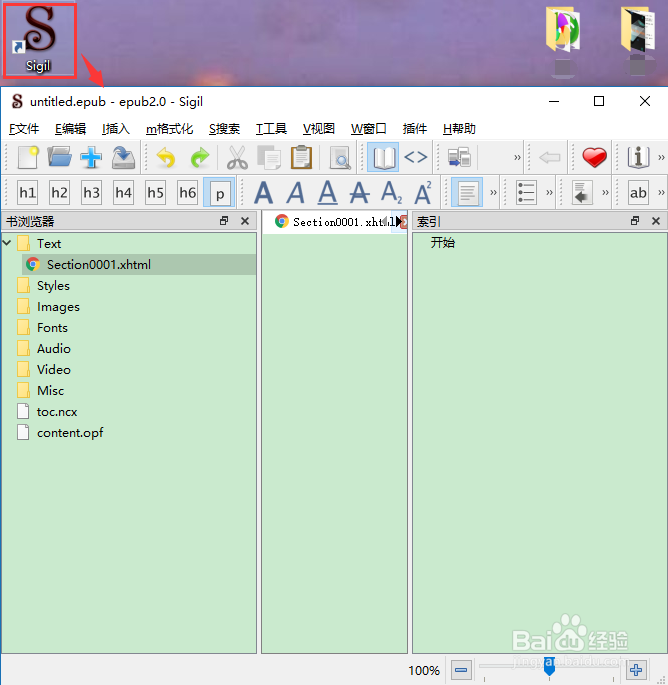
8、双击Sigil图标,能够启动运行Sigil程序说明安装成功
1、1、双击Sigil-0.9.14-Windows-x64-Setup.exe安装包文件
2、在弹出的安装向导中,选择I accept the agreement,点击Next按钮
3、选择安装路径,点击Next按钮
4、在是否创建桌面图标界面,直接点击Next按钮
5、在选择启动菜单文件夹界面,点击Next按钮
6、点击Install按钮开始安装
7、安装结束后,点击Finish按钮完成安装,关闭安装向导
8、双击Sigil图标,能够启动运行Sigil程序说明安装成功。
