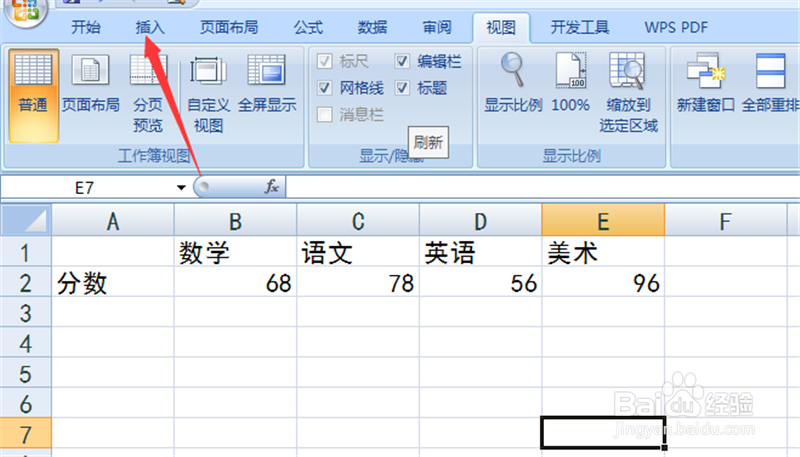
1、首先将Excel打开,需要有一组数据,将数据选中,如图所示。

2、点击上面的【插入】选项,如图所示。
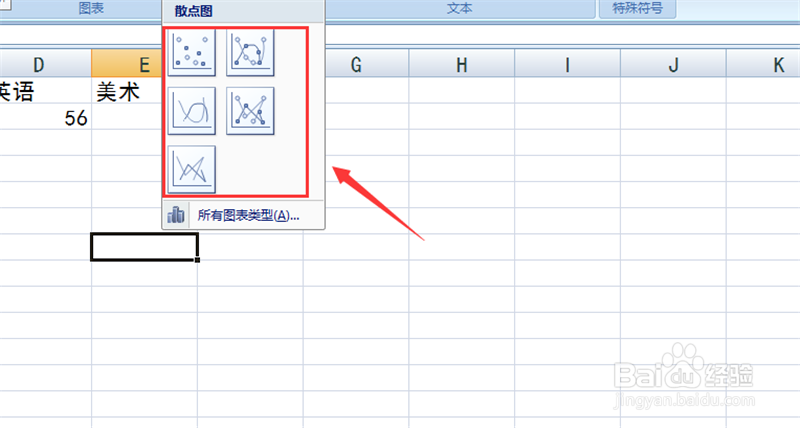
3、然后点击【散点图】功能,如图所示。

4、然后选择一个散点图的样式,点击一下,如图所示。
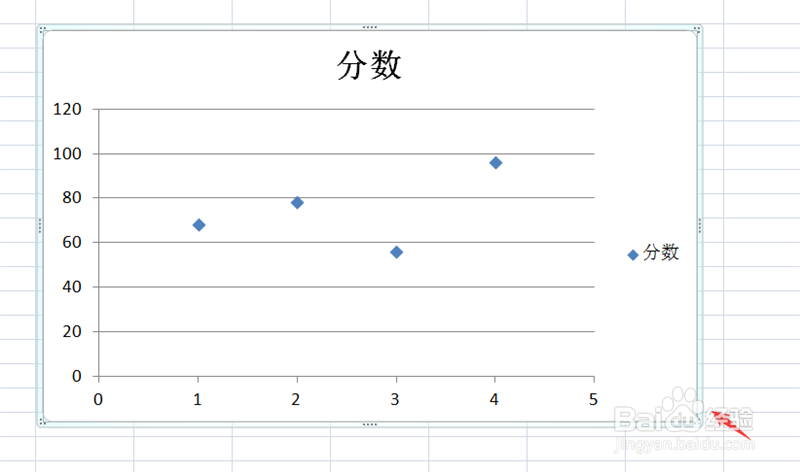
5、之后就可以插入散点图,将数据用散点表现,如图所示。
6、鼠标右键点击内部数据,在弹出来的选项,点击【设置绘图区格式】,如图所示。
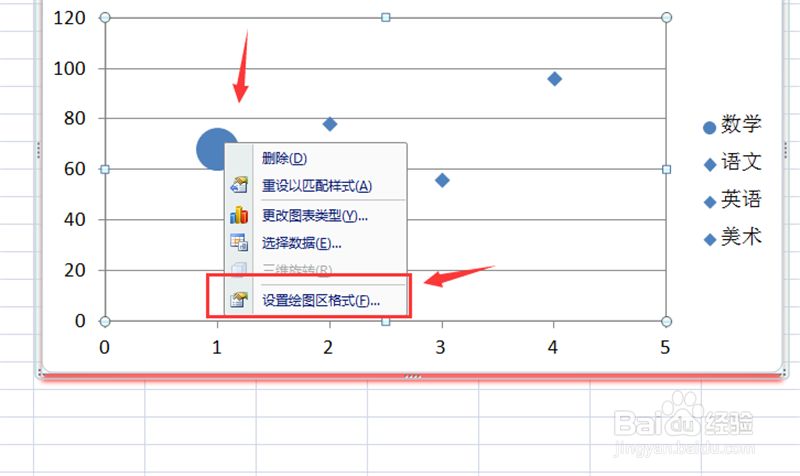
7、然后可以更改内部数据图样的格式,如图所示。

8、鼠标右键点击外部框,弹出来的选项,点击【设置图表区域格式】,如图所示。

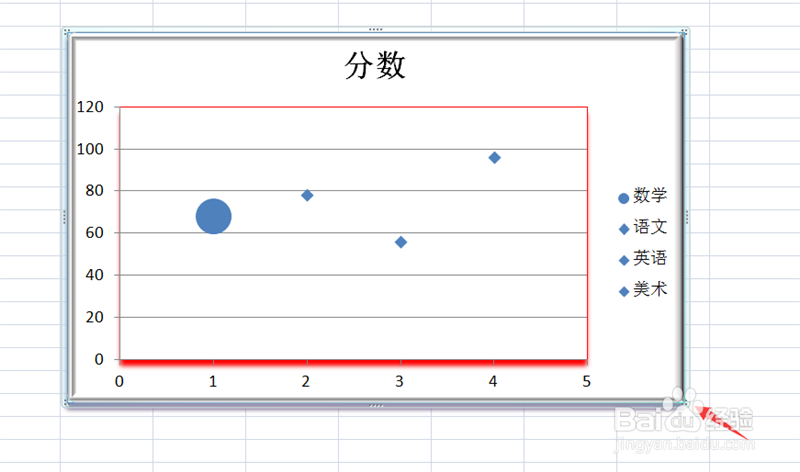
9、最后就可以更改外部区域的格式样式,在调整散点图大小和位置,就可以excel散点图制作成功,如图所示。
1、1、将Excel打开,需要有一组数据,将数据选中
2、点击上面的【插入】选项
3、点击【散点图】功能
4、选择一个散点图的样式,点击一下
5、插入散点图,将数据用散点表现
6、鼠标右键点击内部数据,在弹出来的选项,点击【设置绘图区格式】
7、可以更改内部数据图样的格式
8、鼠标右键点击外部框,弹出来的选项,点击【设置图表区域格式】
9、更改外部区域的格式样式,在调整散点图大小和位置,就可以excel散点图制作成功
