PPT中如何给文字段落设置多级列表

 时间:2024-10-12 00:02:29

1、如本例,要求给页面中的文字段落设置两个级别的列表。

PPT中如何给文字段落设置多级列表

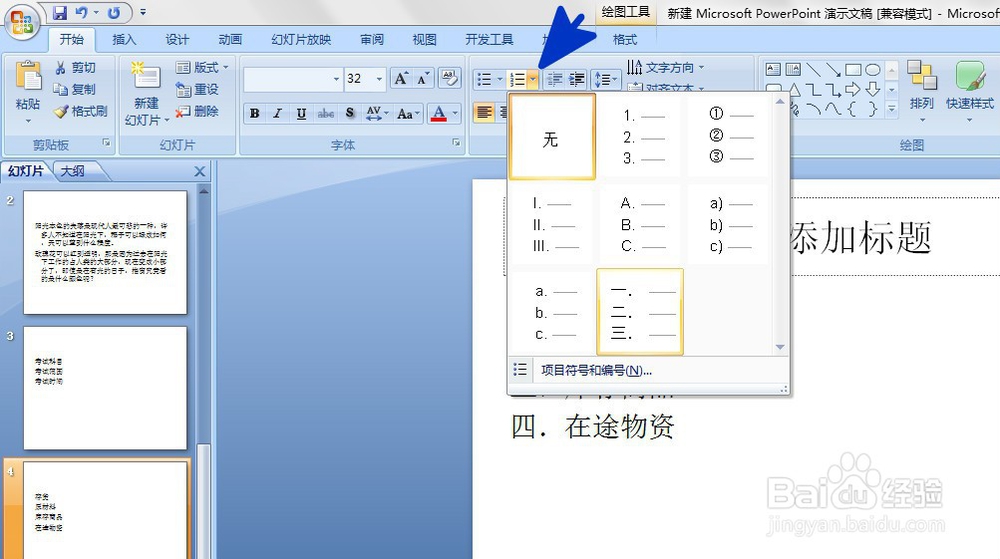
2、点击选中文字内容,点击页面中的【开始】功能选项卡,然后在【段落】项目中点击下图中蓝色箭头指向的按钮,在弹出的选项中点击选择第一级符号,如下图所示:
PPT中如何给文字段落设置多级列表

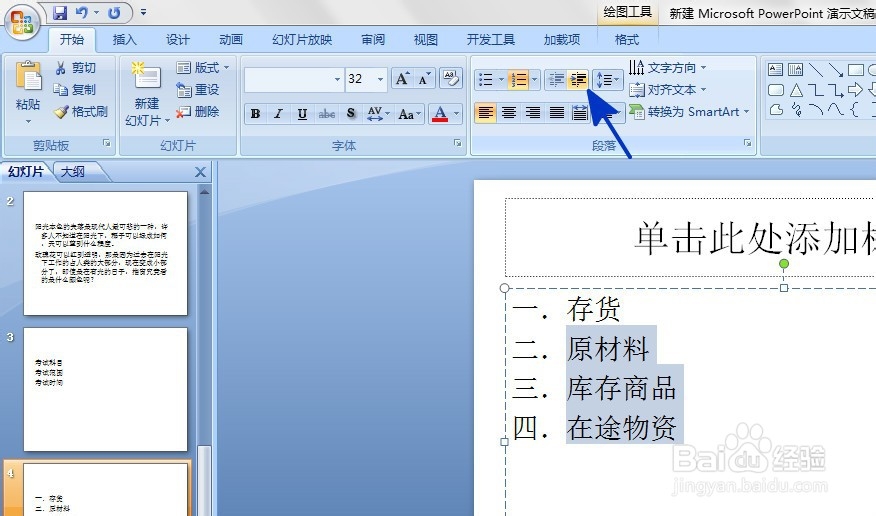
3、通过上一步骤,页面中的文字段落就设置了第一级段落符号,如下图:

PPT中如何给文字段落设置多级列表

4、点击选择要设置二级段落符号的内容,然后点击下图中蓝色箭头指向的[提高列表级别]按钮。
PPT中如何给文字段落设置多级列表

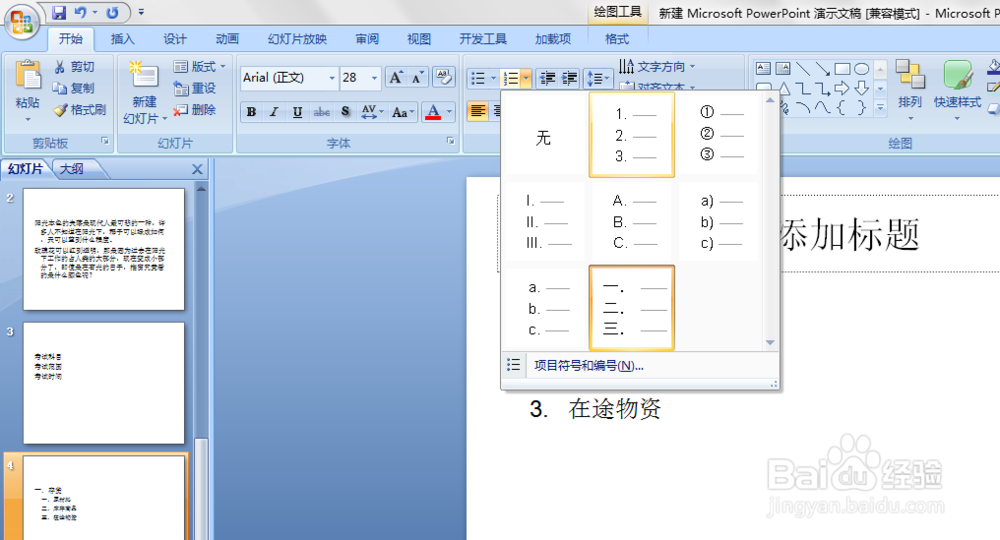
5、点击选中要设置二级段落符号的内容,在通过段落符号选项点击选择二级段落符号,如下图:
PPT中如何给文字段落设置多级列表

6、返回到页面中,通过以上操作步骤,多级列表符号就设置好了,结果如下图所示:

PPT中如何给文字段落设置多级列表
  • ppt一级文本和二级文本怎么设置
  • ppt怎么设置一级二级文本
  • PPT中如何分节?
  • PPT如何创建放映方案?
  • PPT从大纲引入的方法
  • 热门搜索
    朱家角旅游攻略 旅游交流 朝鲜旅游一次多少钱 内蒙古旅游局官网 旅游年卡 短途旅游推荐 贵阳旅游地图 天津旅游网 长春旅游网 长沙有什么旅游景点
