Windows如何设置密码最短使用期限

 时间:2026-04-22 02:22:53

1、首先打开控制面板,点击“系统安全”

Windows如何设置密码最短使用期限

2、进入系统和安全界面,找到并点击“管理工具”

Windows如何设置密码最短使用期限

3、打开管理工具界面,双击打开“本地安全策略”

Windows如何设置密码最短使用期限

4、打开本地安全策略界面,依次展开“账户策略--密码策略”

Windows如何设置密码最短使用期限

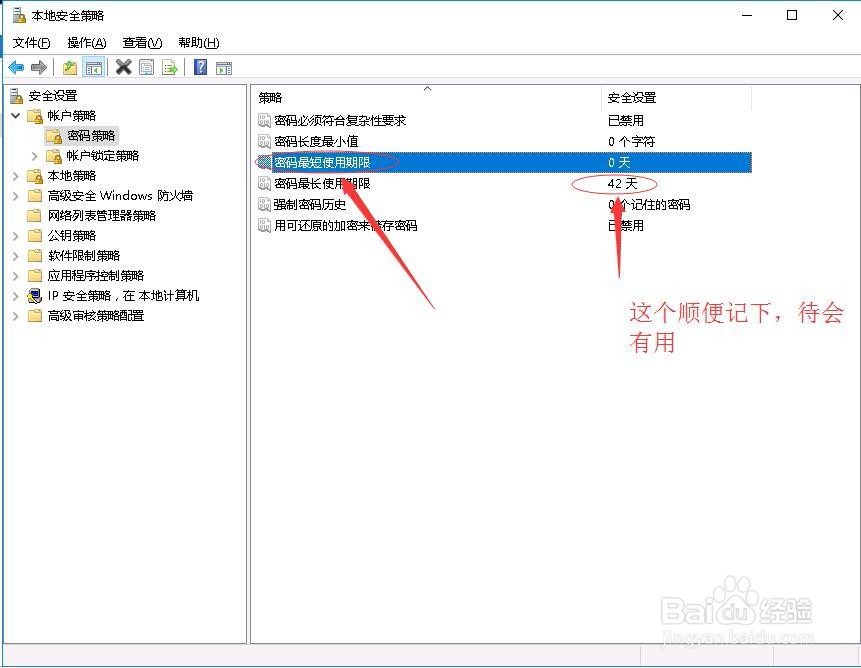
5、在密码策略栏目右侧窗口栏目下找到并双击打开“密码最短使用期限”

顺便看下密码最长使用期限的是42天
Windows如何设置密码最短使用期限

6、弹出密码最短使用期限属性窗口,当前值限制0,可以立即修改密码

由于密码最长使用期限的是42天,所以密码最短使用期限设置值在0-41之间(包括0和41)

设置为自己需要的值,最后点击确定

Windows如何设置密码最短使用期限

Windows如何设置密码最短使用期限

7、设置成功

Windows如何设置密码最短使用期限

  • 如何设置windows的帐户锁定策略
  • 怎么使域服务器用户完全控制本地PC用户
  • Windows如何禁用密码必须符合复杂度要求
  • 密码策略怎么设置
  • 如何在 Windows 10 中打开本地用户和组
  • 热门搜索
    上海旅游节半价景点 摩洛哥旅游攻略 福建莆田旅游 捷成旅游网 南普陀寺旅游攻略 云南临沧旅游 爱去旅游 台北旅游景点 旅游网站设计模板 旅游法实施细则
