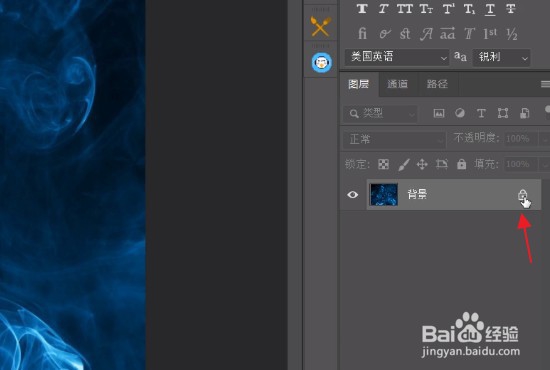
1、首先,我们将照片素材放入ps中,将图层右边的小点解锁。
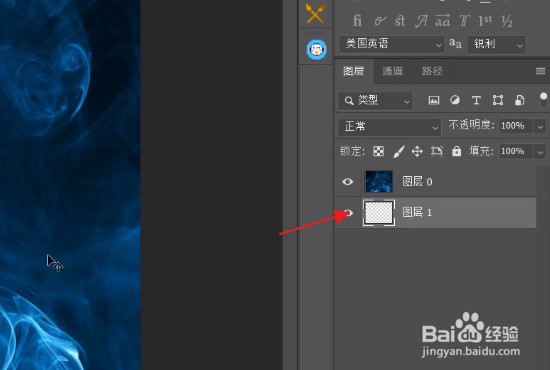
2、接着新建一个图层,并将该图层放在最下方。
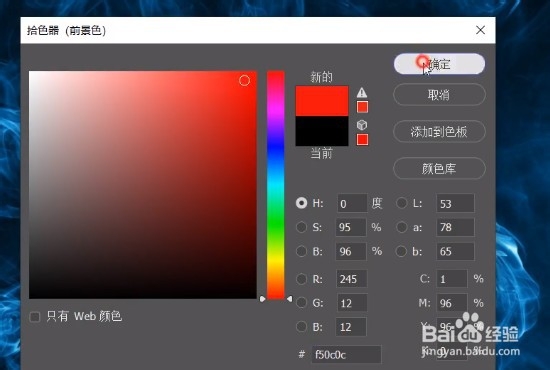
3、给该图层添加红色,接着点击确定。
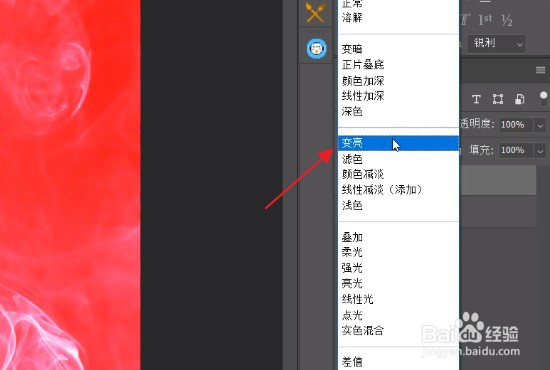
4、然后将烟雾图层的图层混合模式更改为变亮。
5、然后按住ctrl+l调出色阶。
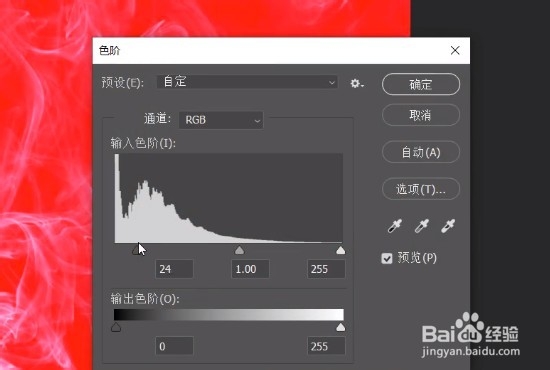
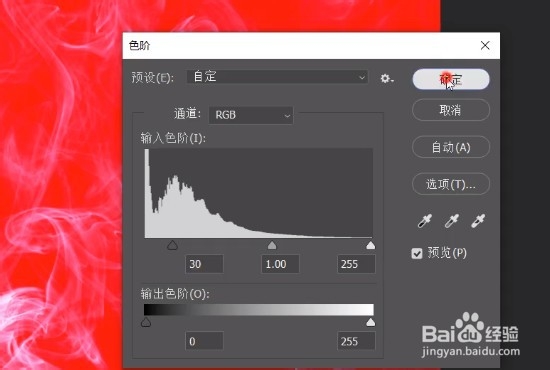
6、具体调整数值可以参考下图所示数值,接着点击确定。
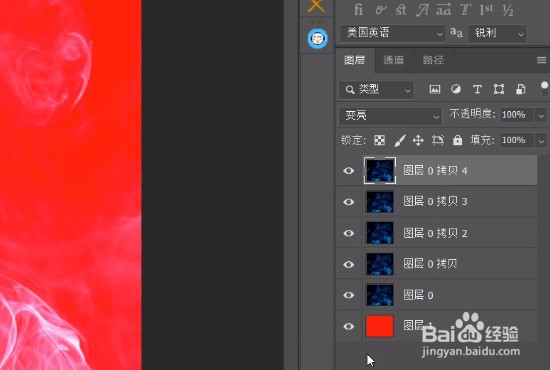
7、最后按住ctrl+j,将图层多复制几层,这样烟雾效果就更加明显啦!
时间:2026-04-26 11:09:43
1、首先,我们将照片素材放入ps中,将图层右边的小点解锁。
2、接着新建一个图层,并将该图层放在最下方。
3、给该图层添加红色,接着点击确定。
4、然后将烟雾图层的图层混合模式更改为变亮。
5、然后按住ctrl+l调出色阶。
6、具体调整数值可以参考下图所示数值,接着点击确定。
7、最后按住ctrl+j,将图层多复制几层,这样烟雾效果就更加明显啦!
