如何用PS制作动漫人物图像?

 时间:2026-02-12 00:01:36

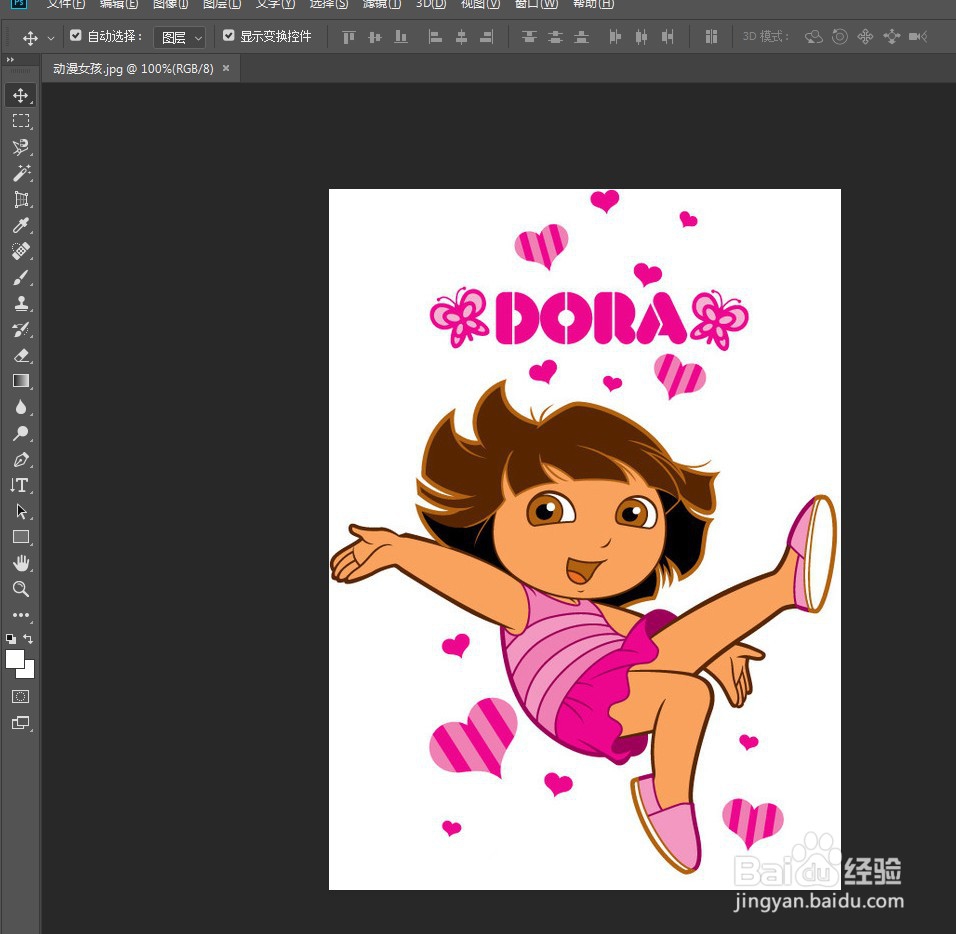
1、在PS中,执行文件-打开命令,打开需要制作动漫人物形状的素材。
如何用PS制作动漫人物图像?

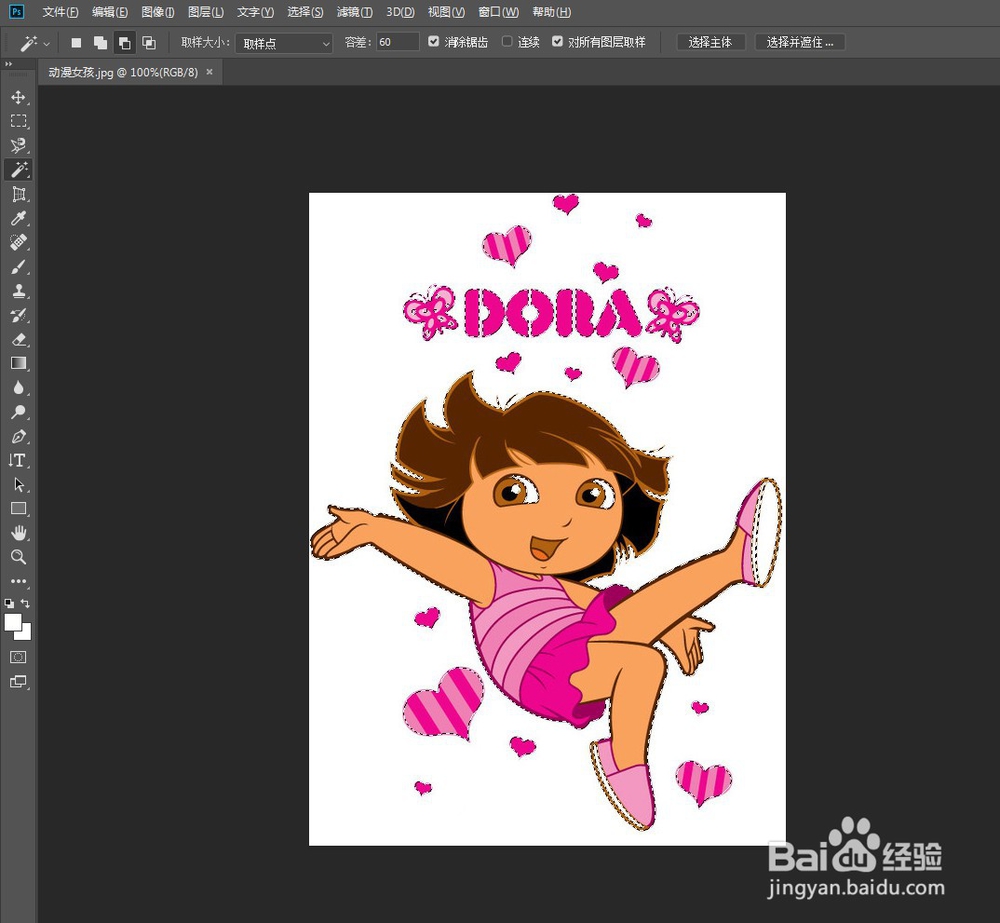
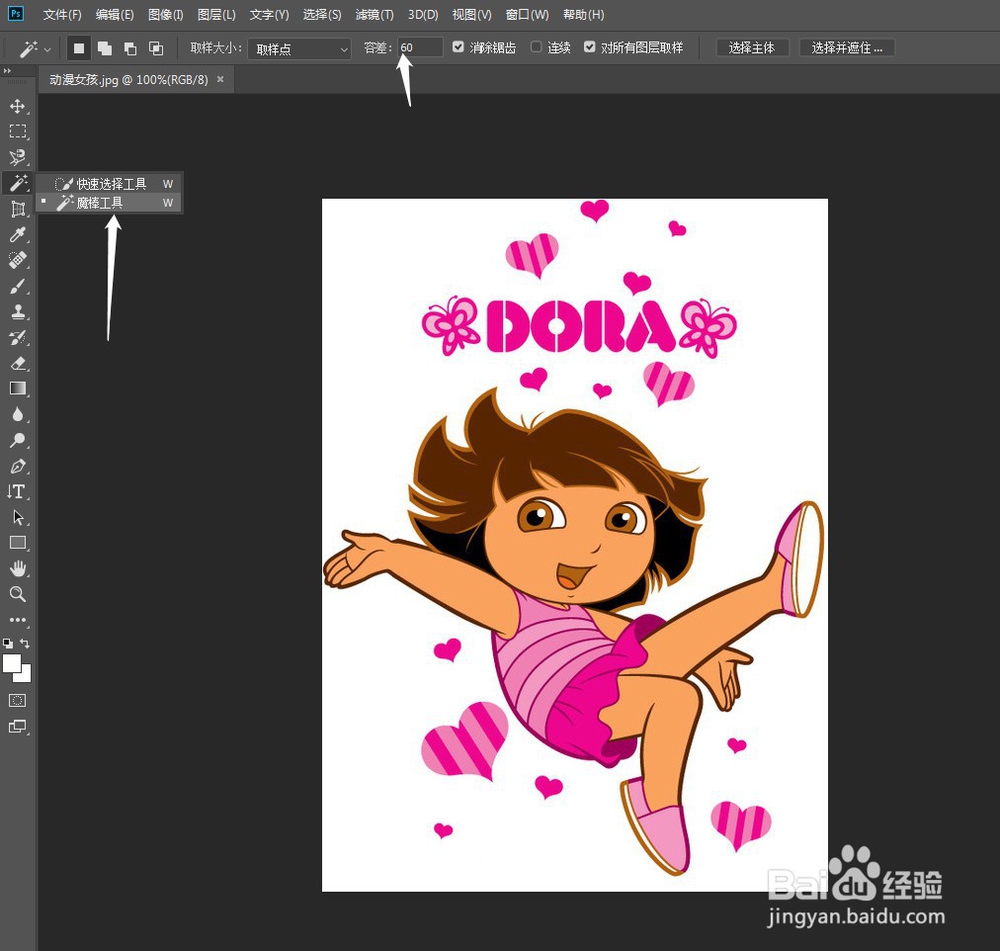
2、在“工具箱”中选择“魔棒工具”图,然后在选项栏中设置“容差”为60像素,接着在白色区域单击鼠标左键,选择所有的白色区域,再按Shift+Ctrl+I组合键反向选择选区。
如何用PS制作动漫人物图像?

如何用PS制作动漫人物图像?

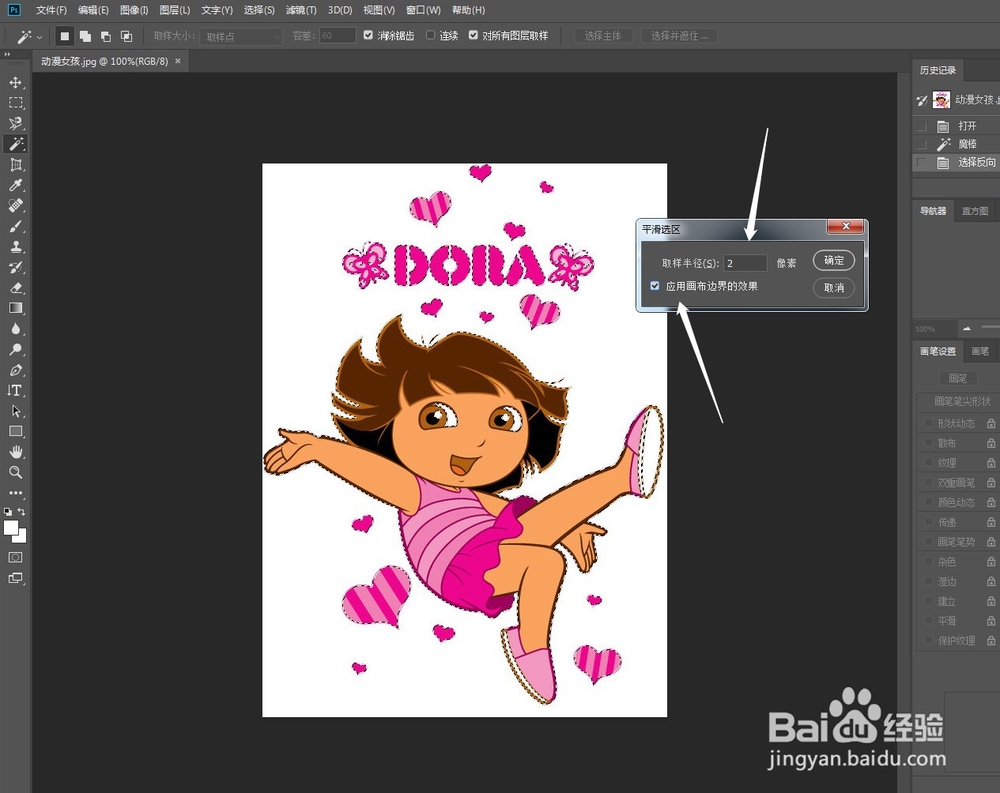
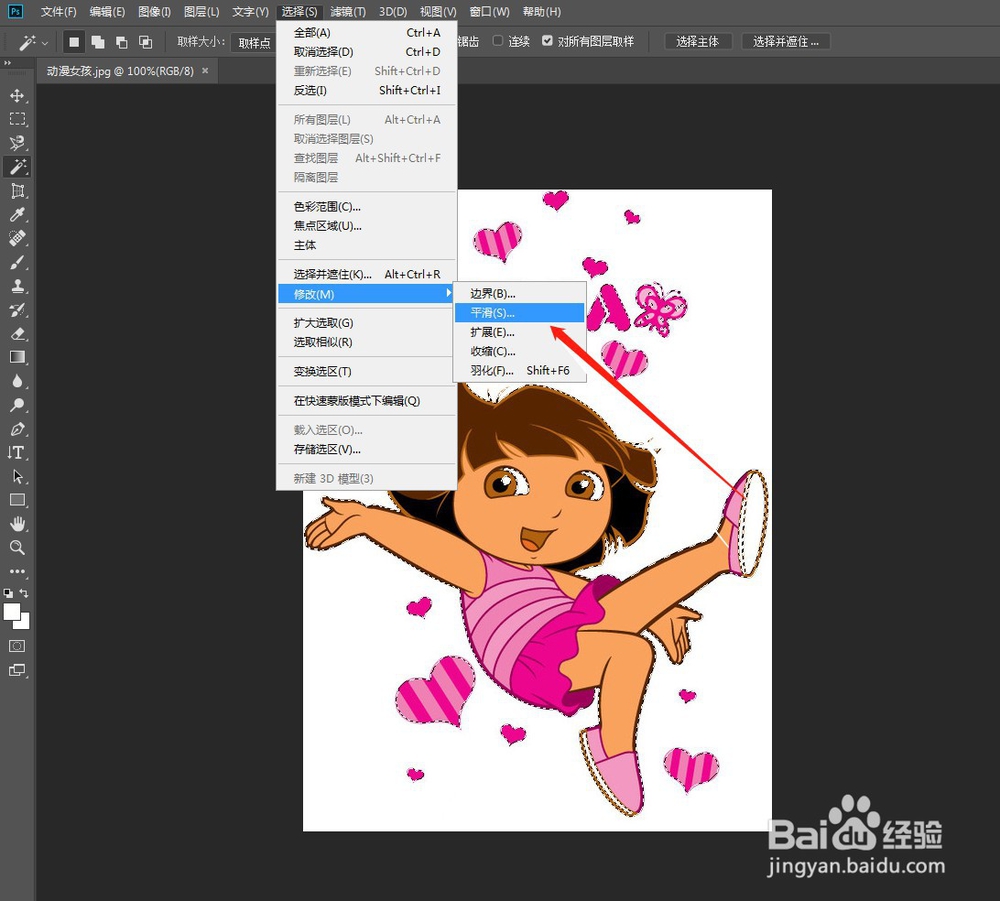
3、执行“选择-修改-平滑”菜单命令,然后在弹出的“平滑选区”对话框中设置“取样半径”为2像素。
如何用PS制作动漫人物图像?

如何用PS制作动漫人物图像?

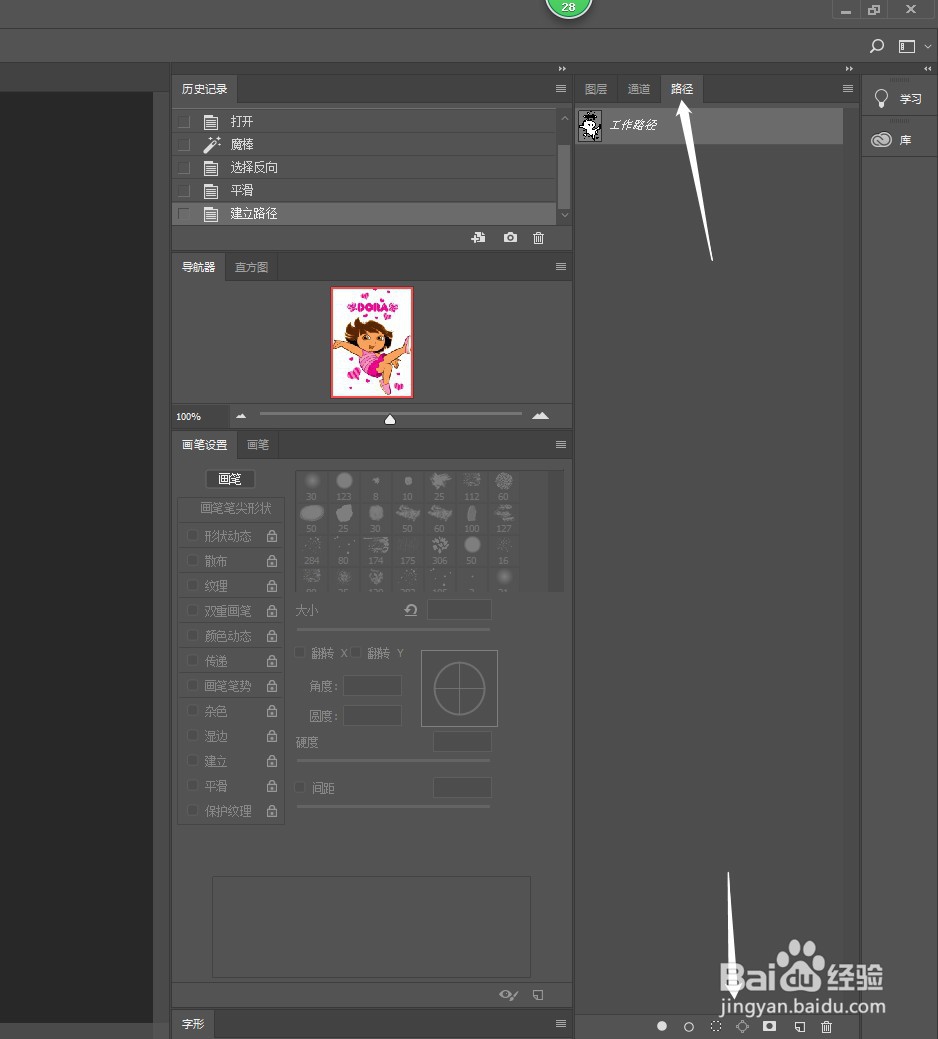
4、切换到“路径”面板,然后在该面板下单击“从选区生成工作路径”按钮,将选区转换为工作路径,生成的工作路径效果如下图所示。
如何用PS制作动漫人物图像?

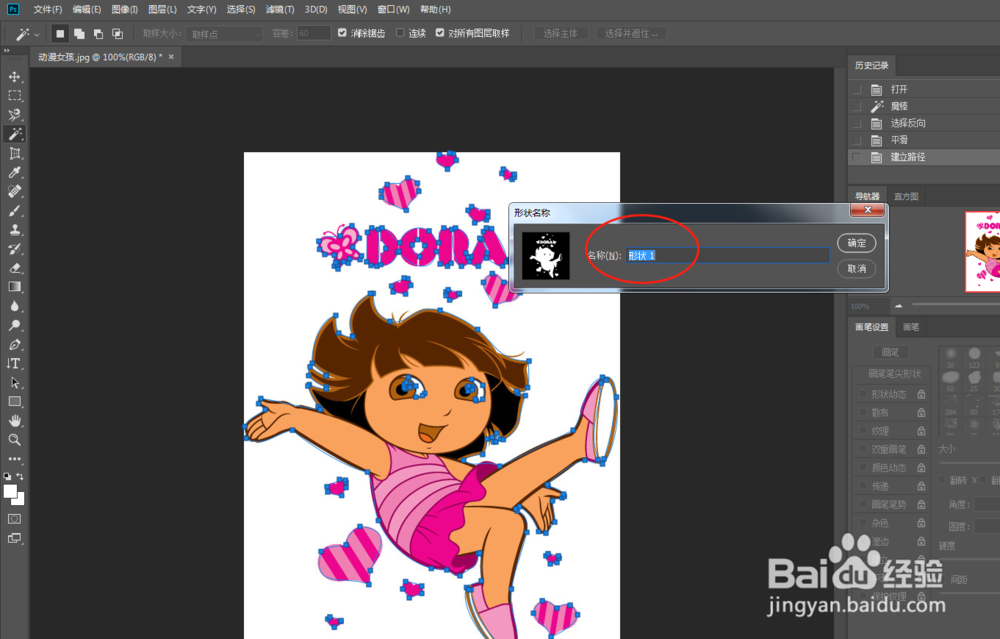
5、执行“编辑-定义自定形状”菜单命令,然后在弹出的“形状名称”对话框中为形状取一个名字,如下图所示。
如何用PS制作动漫人物图像?

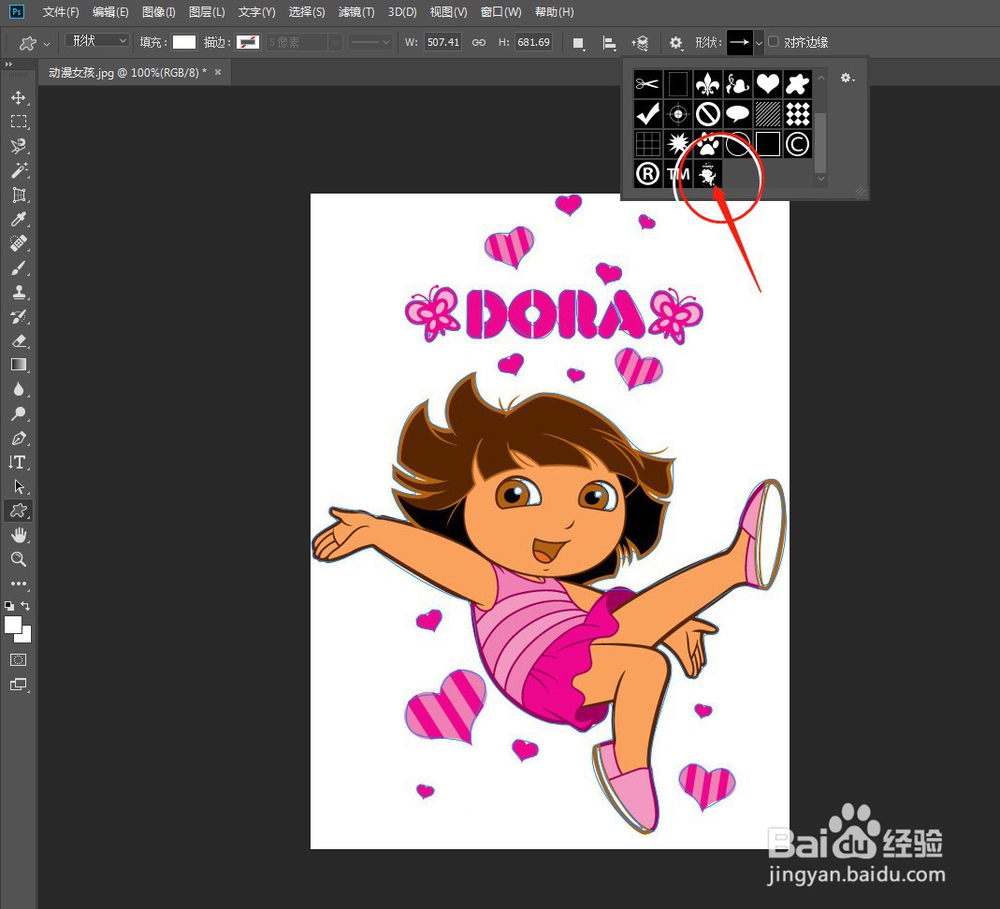
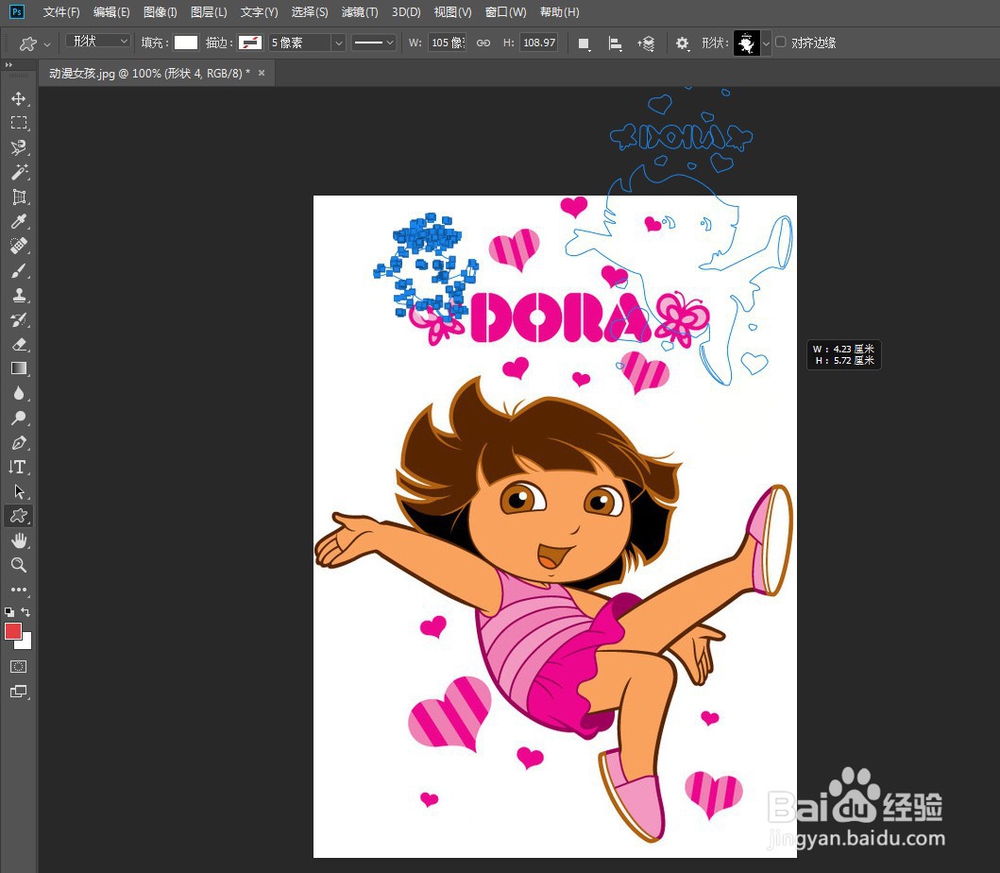
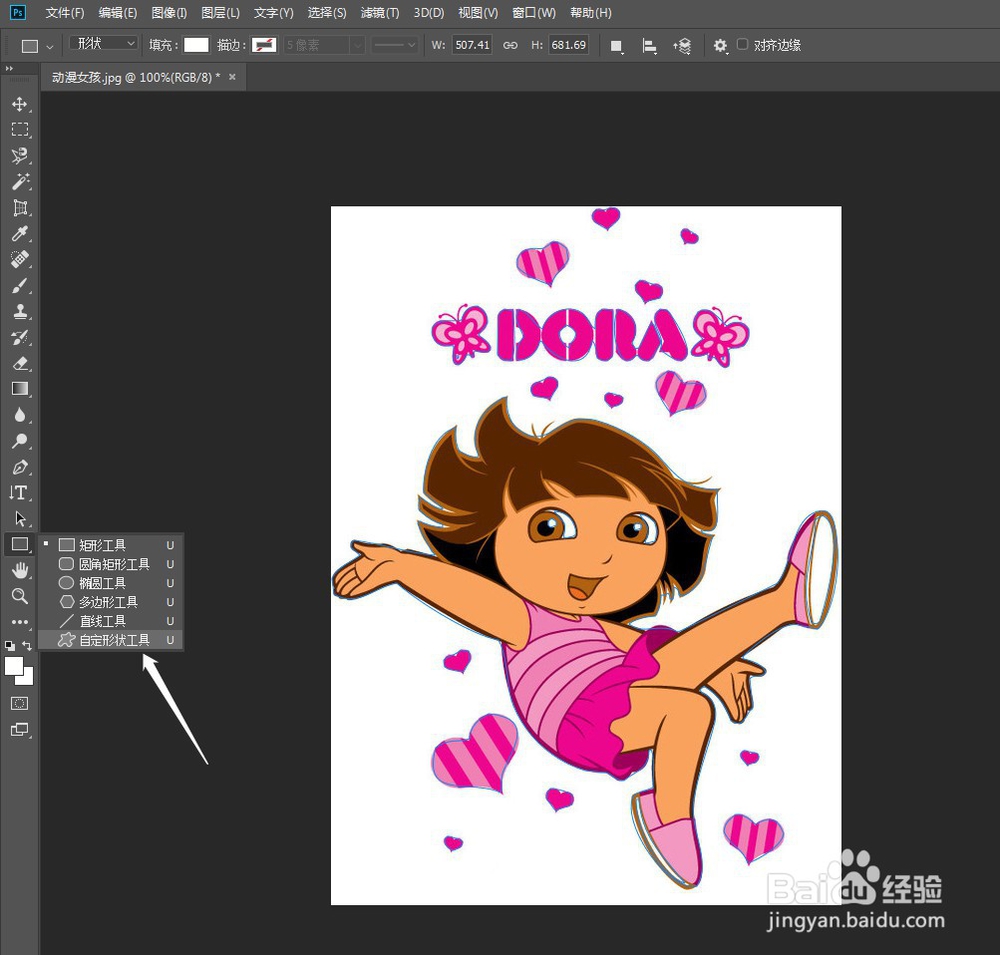
6、在“工具箱”中选择“自定形状工具”,然后在选项栏中单击“形状”选项后面的图标,接着在弹出的“自定形状”拾色器中就可以选择前面自定义的“形状1”形状,最终效如下图所示。
如何用PS制作动漫人物图像?

如何用PS制作动漫人物图像?

如何用PS制作动漫人物图像?

  • AI绘制线框脚印。
  • 复古感电影海报如何制作?平面设计入门教程
  • 如何用PS制作艺术美女
  • 如何在PS中直接绘制出一个小脚丫的图形?
  • ps怎样制作恐怖片字体效果
  • 热门搜索
    旅游资讯网站 秦皇岛市旅游局 旅游人才网 淮安旅游景点大全 旅游攻略下载 现在去哪旅游最合适 十三陵旅游攻略 来宾旅游景点大全 沈阳到云南旅游报价 上海旅游景点排行