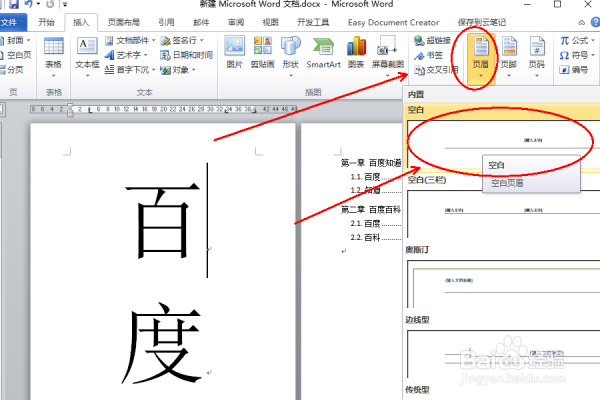
1、打开需要操作的WORD文档,点击插入选项卡中的“页眉”,并选择一个页眉样式插入。
2、勾选“首页不同”,然后在首页输入相关页眉文本。

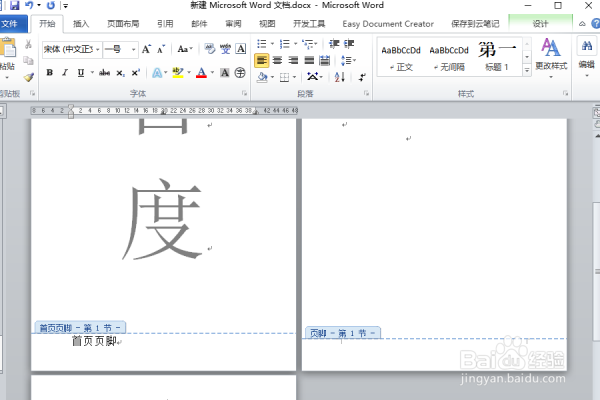
3、切换到首页页脚位置,同理输入相应的页脚文本,然后双击文档正文区域任意位置推出页眉页脚编辑模式即可。
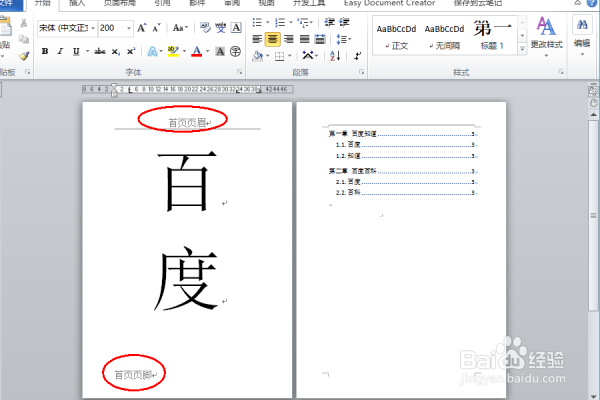
4、返回主文档,发现在Word文档中,只在第一页添加页眉页脚操作完成。
时间:2026-04-24 04:47:52
1、打开需要操作的WORD文档,点击插入选项卡中的“页眉”,并选择一个页眉样式插入。
2、勾选“首页不同”,然后在首页输入相关页眉文本。
3、切换到首页页脚位置,同理输入相应的页脚文本,然后双击文档正文区域任意位置推出页眉页脚编辑模式即可。
4、返回主文档,发现在Word文档中,只在第一页添加页眉页脚操作完成。
