word2016中尾注快速添加、修改和删除

 时间:2026-02-15 10:31:55

1、 尾注一般位于文档的末尾,列出引文的出处等。

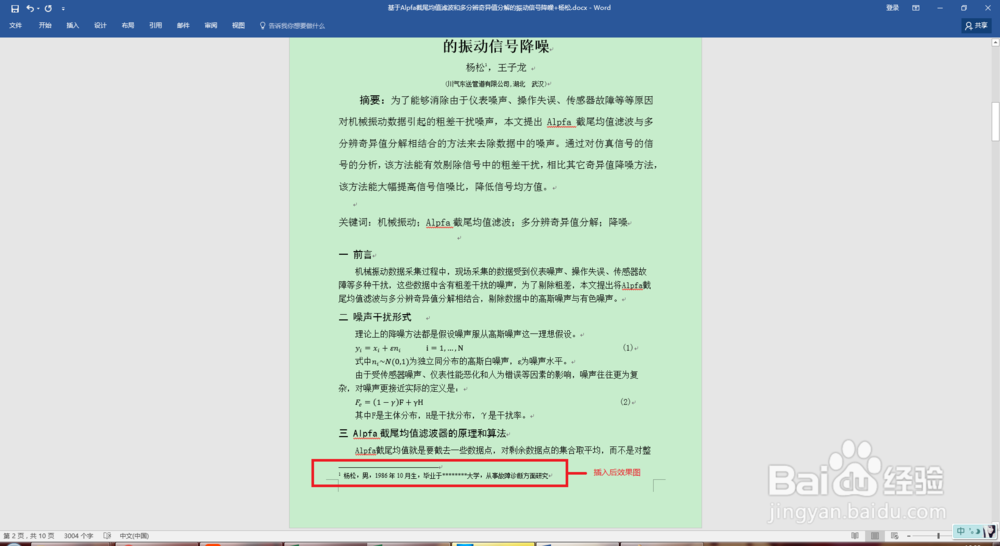
 脚注一般位于页面的底部,一般是作者信息的介绍,也可以作为文档某处内容的注释。

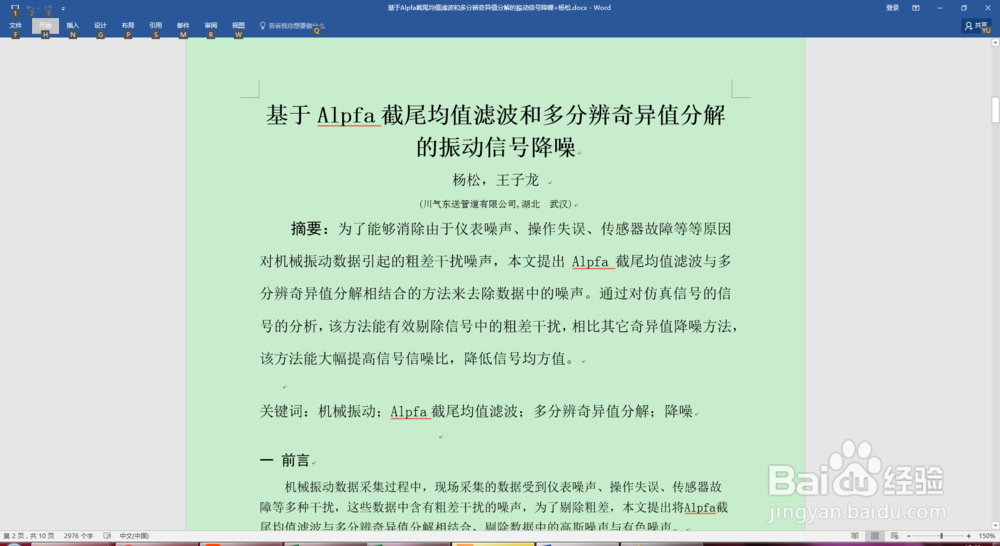
2、打开一篇论文
word2016中尾注快速添加、修改和删除

3、将光标定位到作者姓名后面

word2016中尾注快速添加、修改和删除

4、1.选择引用工具栏

2.选择插入脚注选项

(也可以将上面两部合并一步操作,使用快捷组合按键Alt+Ctrl+F)

word2016中尾注快速添加、修改和删除

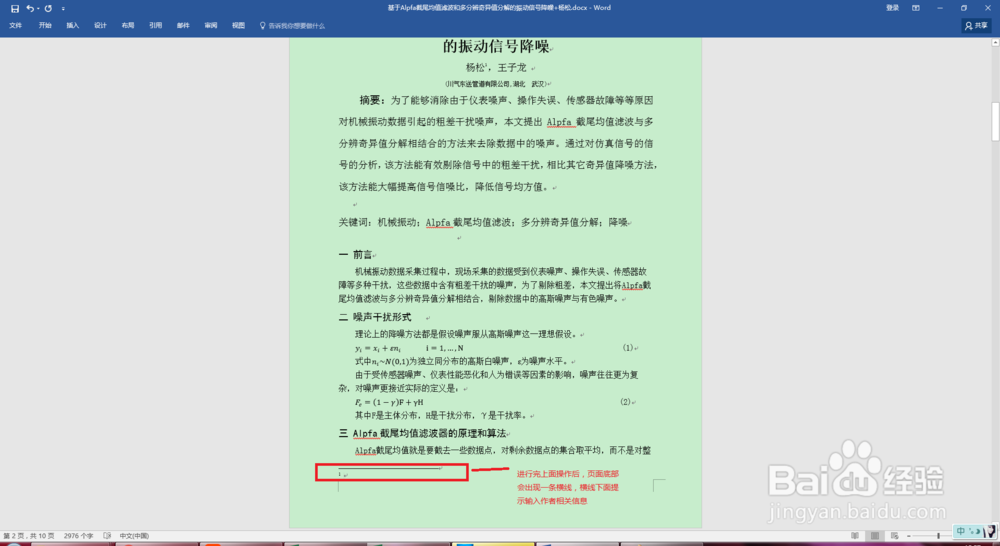
5、操作完上步,文档底部会出现一条横线,横线下面是光标,提示输入相关信息,输入完信息后,保存后,即插入的了尾注。其效果图如下:
word2016中尾注快速添加、修改和删除

word2016中尾注快速添加、修改和删除

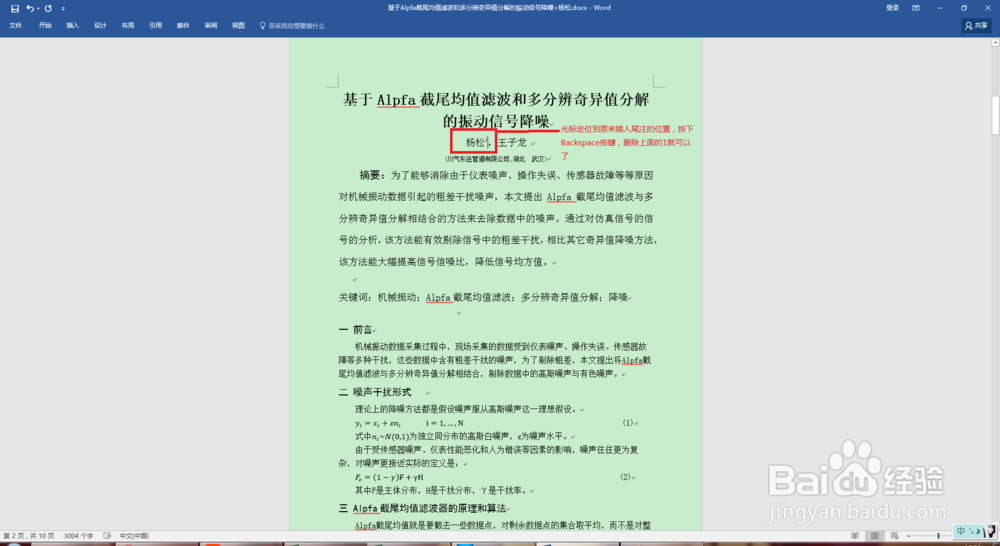
1、删除尾注:光标定位于插入的尾注的地方,按下删除键,删除尾注标号就可以了
word2016中尾注快速添加、修改和删除

1、尾注的修改:选中尾注标号

word2016中尾注快速添加、修改和删除

2、1.在word顶端先中引用工具栏

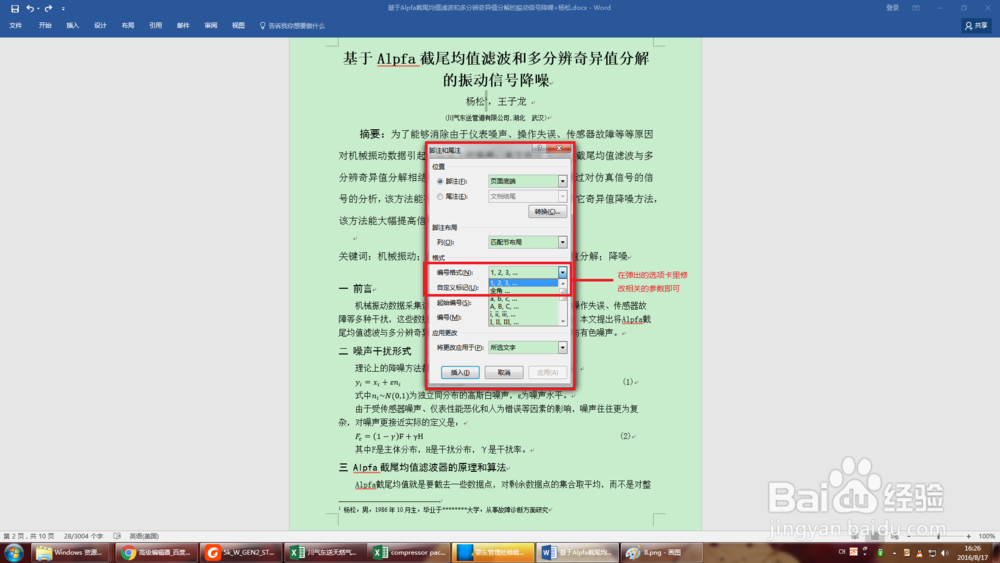
2.按下插入脚注选项卡右下脚有个小箭头的方框

word2016中尾注快速添加、修改和删除

3、在弹出的选项卡里修改相关的参数即可

最后祝学习顺利,工作顺利!

word2016中尾注快速添加、修改和删除

  • 怎么在Word中输入矩阵数据?
  • 如何查找Word文档中的批注?
  • word2013中如何快速更改尾注数字编号格式??
  • 如何使用endnote新建文献的条目?
  • 如何在excel的公式中快速输入大型运算符呢
  • 热门搜索
    贺州旅游景点 过年旅游去哪里 旅游体验师招聘 湖南郴州旅游 春节旅游推荐 珠海旅游攻略自由行 普陀旅游 锦溪古镇旅游攻略 成都旅游团购网 亚龙湾旅游攻略