卸载程序时提示无法创建临时文件安装中止怎么办

 时间:2024-10-12 14:44:34

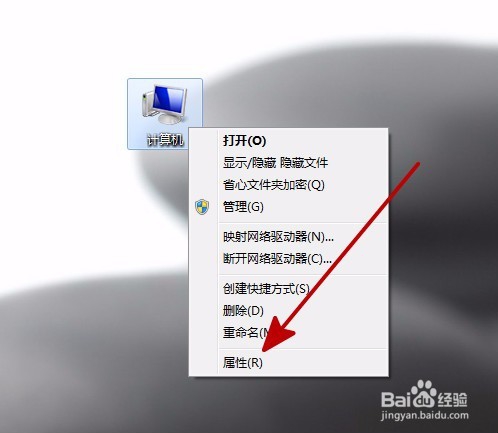
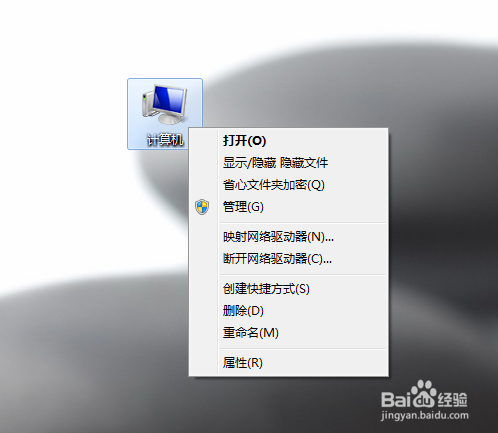
1、在【桌面】计算机图标鼠标单击右键。

卸载程序时提示无法创建临时文件安装中止怎么办

2、选择【属性】。

卸载程序时提示无法创建临时文件安装中止怎么办

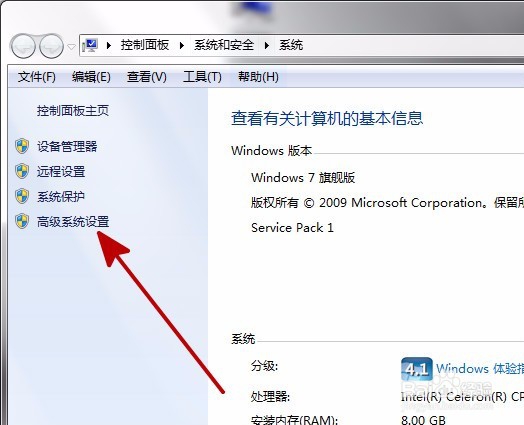
3、点击【高级系统设置】。

卸载程序时提示无法创建临时文件安装中止怎么办

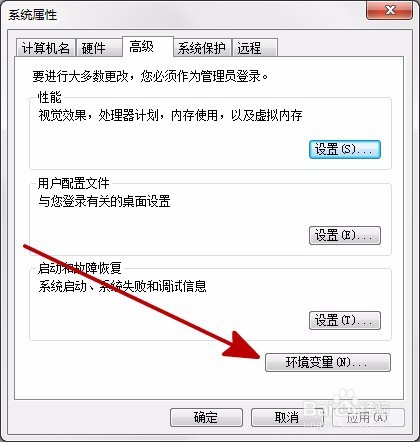
4、在系统属性的【高级】选卡下点击【环境变量】。

卸载程序时提示无法创建临时文件安装中止怎么办

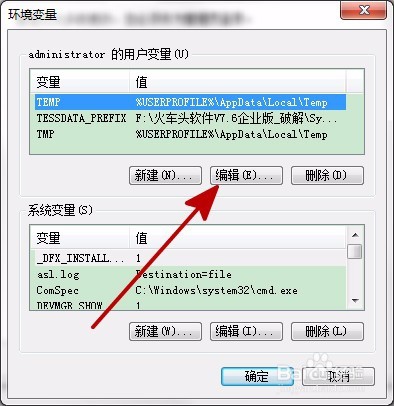
5、选定【administrator的用户变量】下面的【TEMP】后,点击【编辑】。
卸载程序时提示无法创建临时文件安装中止怎么办

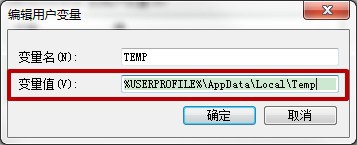
6、将变量值修改为:%USERPROFILE%\AppData\Local\Temp,点击【确定】,之后将【TMP】项进行同样的设定。
卸载程序时提示无法创建临时文件安装中止怎么办

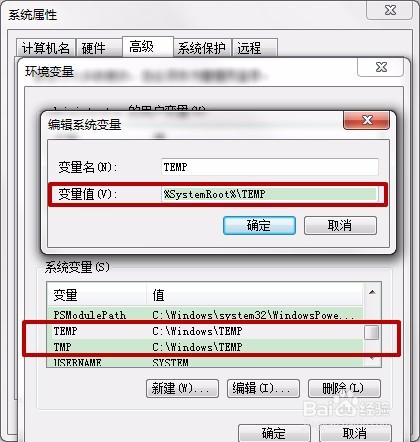
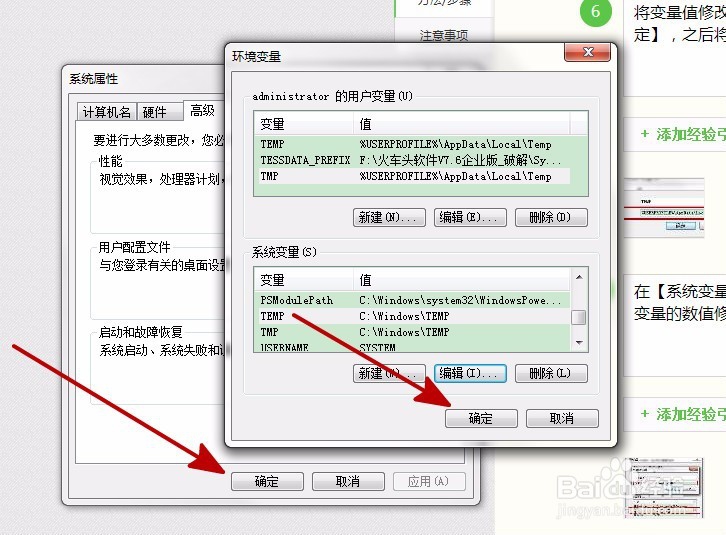
7、在【系统变量】下面的框中找到【TEMP】和【TMP】,点击【编辑】将这2个变量的数撕良滤儆值修改为:%SystemRoot%\TEMP 点击【确定】。

卸载程序时提示无法创建临时文件安装中止怎么办

8、在【环境变量】框中点击【确定】,在系统属性框中点击【确定】,重启计算机即可。
卸载程序时提示无法创建临时文件安装中止怎么办
  • 关闭密码保护共享关不了
  • win7安全模式能上网正常启动后不能上网解决方法
  • 北洋BTP-L42(U)打印机设置
  • 如何通过共享器贡献打印机
  • 夏普报E7-20错误怎么解决
  • 热门搜索
    朱雀森林公园旅游攻略 自助旅游网 九月份适合去哪里旅游 春节山东旅游 缙云山旅游攻略 广东第一峰旅游风景区 丰宁坝上草原旅游 三明旅游网 海滨温泉旅游度假区 去朝鲜旅游多少钱