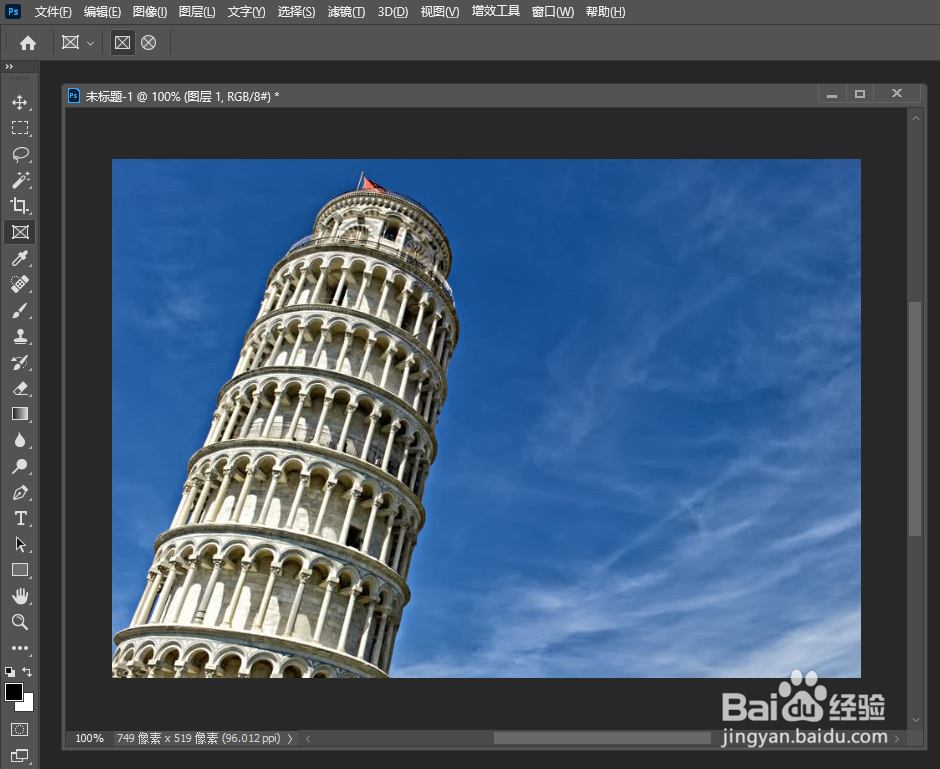
1、首先我在PS中打开如图所示的倾斜的图片。
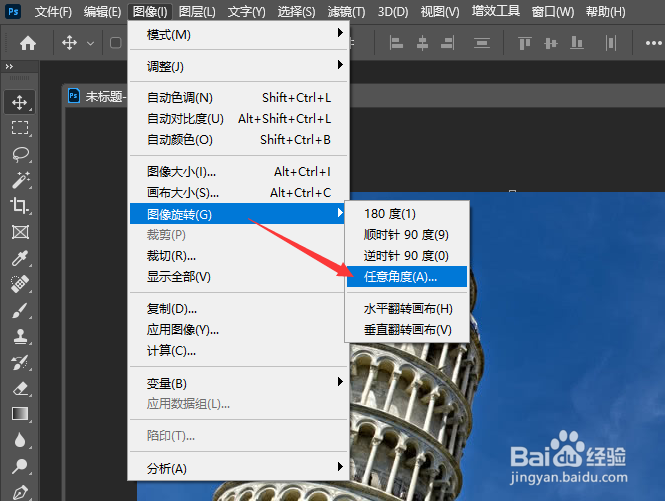
2、在此,我们选择自由变换工具,对图片进行角度的旋转,从而实现图片摆放正。
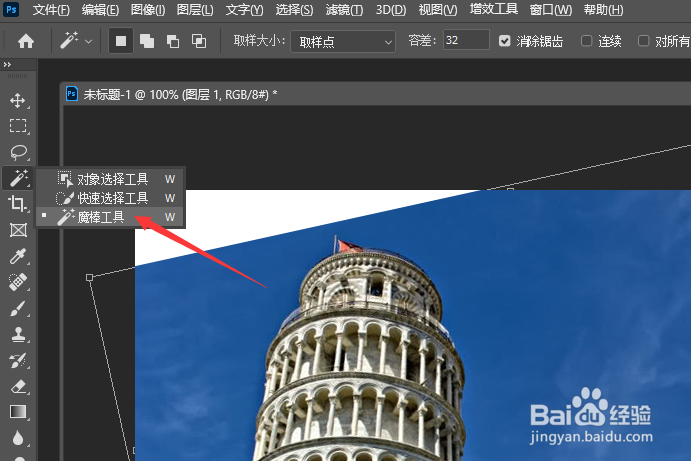
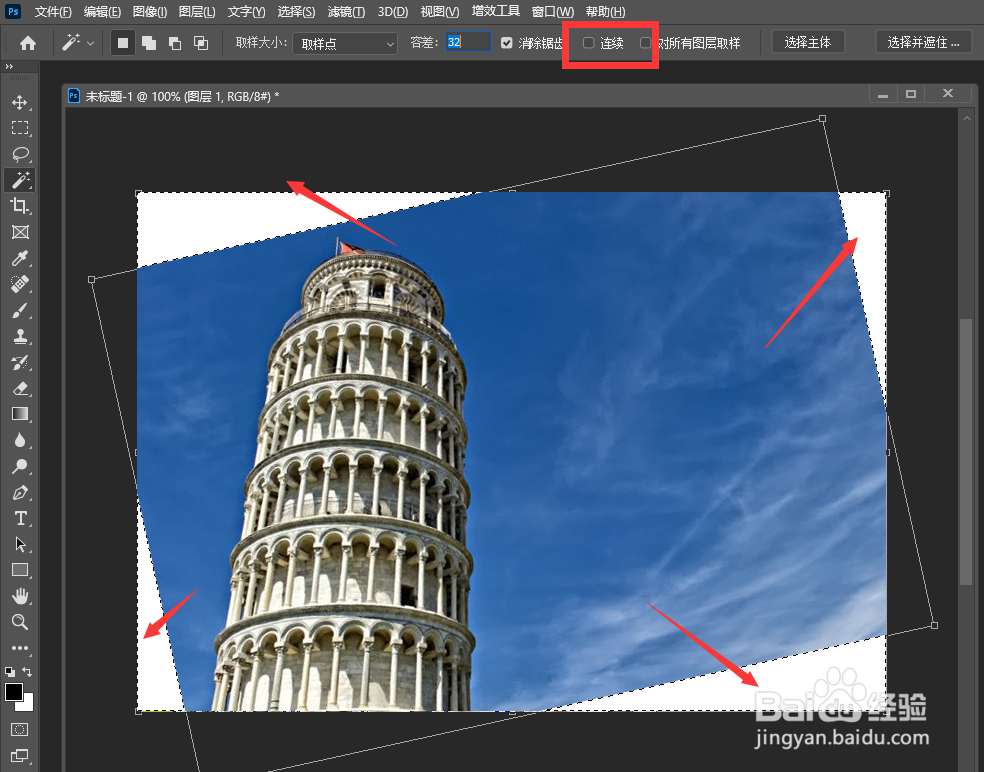
3、接下来,我们利用魔术棒工具,将四周空白区域选中。
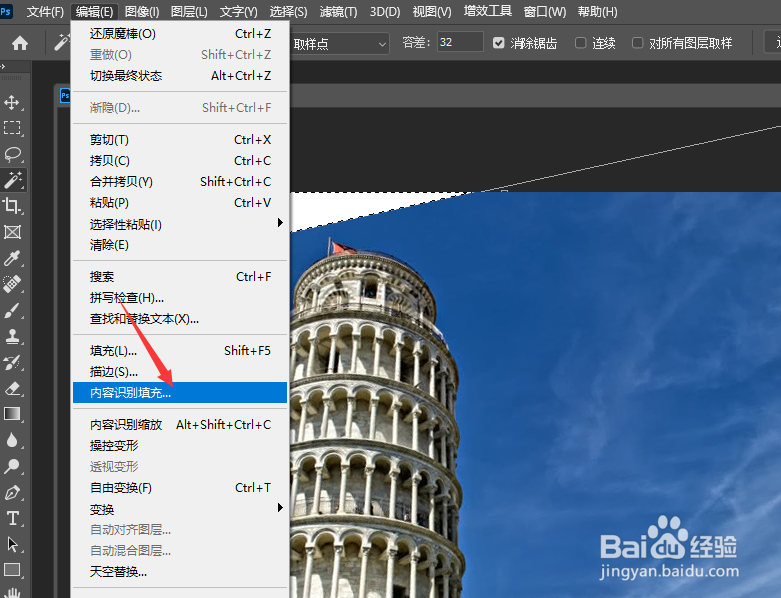
4、然后我们打开编辑菜单中的内容识别填充选项,这次见面中,我们直接点击确定按钮。
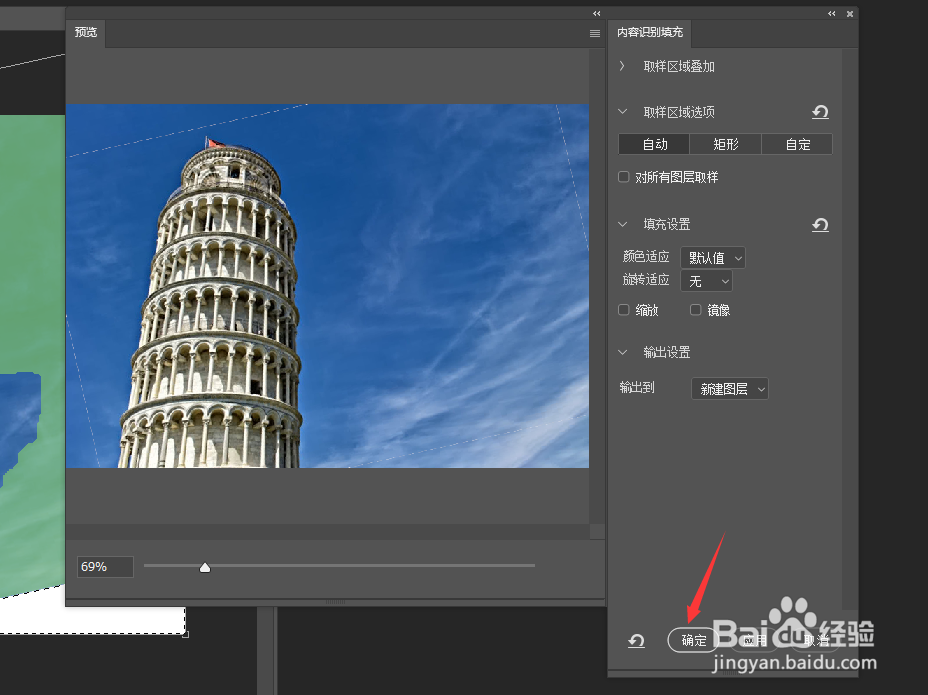
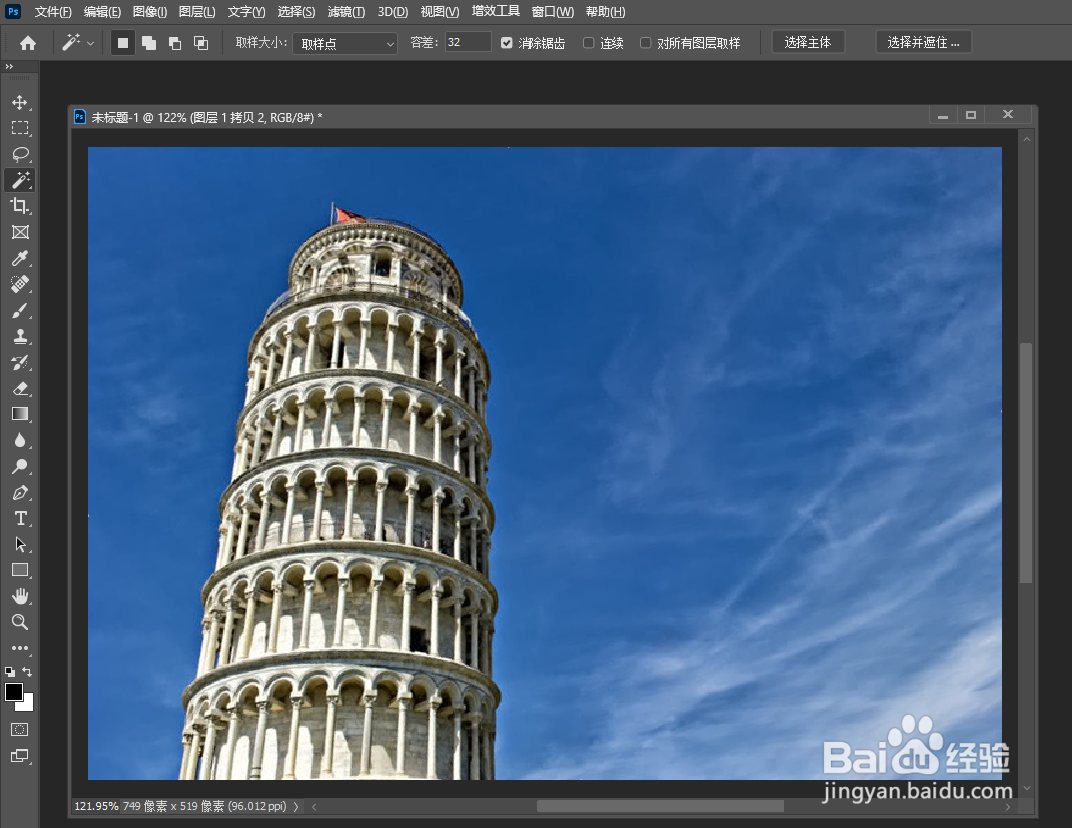
5、最后,我们会发现,图片的四周空白区域被填充,而且图片已经水平摆放。
时间:2026-05-05 15:41:10
1、首先我在PS中打开如图所示的倾斜的图片。
2、在此,我们选择自由变换工具,对图片进行角度的旋转,从而实现图片摆放正。
3、接下来,我们利用魔术棒工具,将四周空白区域选中。
4、然后我们打开编辑菜单中的内容识别填充选项,这次见面中,我们直接点击确定按钮。
5、最后,我们会发现,图片的四周空白区域被填充,而且图片已经水平摆放。
