1、第一步需要打开电脑浏览器,复制ps下载.网络到浏览器上面,点击下载

2、等待安装完成会出现一个(安装包),需要对安装包进行解压。
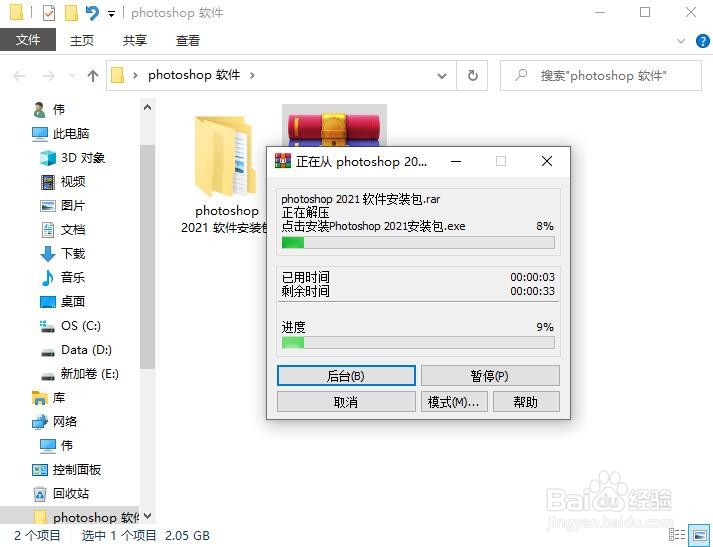
3、解压完成(安装包)会出现一个文件夹,然后打开安装包解压出来的文件夹点击相对应的ps文件进行安装。

4、点击安装后需要等待文件解析安装。
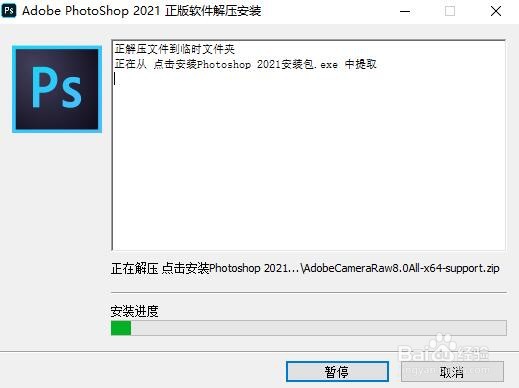
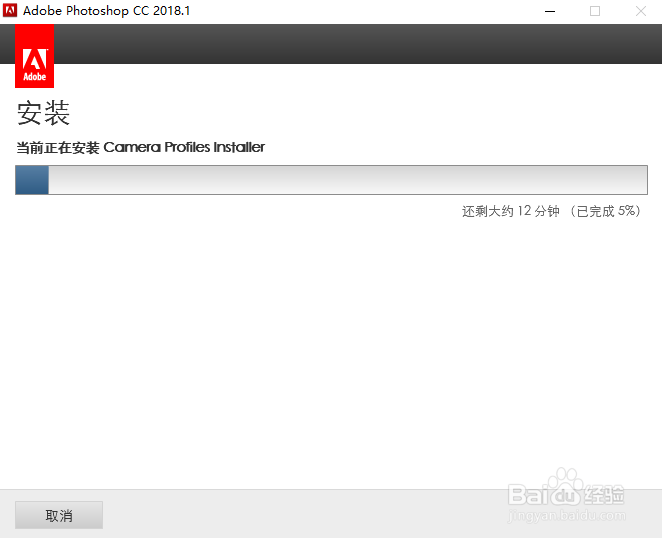
5、解析安装好了文件回到电脑桌面即可看到ps图标,打开ps软件图标,即可使用。


时间:2026-04-29 12:31:56
1、第一步需要打开电脑浏览器,复制ps下载.网络到浏览器上面,点击下载
2、等待安装完成会出现一个(安装包),需要对安装包进行解压。
3、解压完成(安装包)会出现一个文件夹,然后打开安装包解压出来的文件夹点击相对应的ps文件进行安装。
4、点击安装后需要等待文件解析安装。
5、解析安装好了文件回到电脑桌面即可看到ps图标,打开ps软件图标,即可使用。
