1、 步骤 1.
在时间轴中将您的影片插入视频轨。
步骤 2.
到图库下拉式菜单里,选择「视频滤镜」,在清单中选择「NewBlue视频滤镜」。
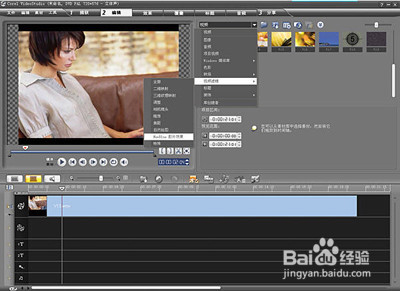
2、 步骤 3.
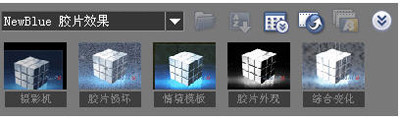
您可在素材库中看到5种滤镜:
相机模拟:可模拟以严重手振拍摄或以破旧投影机播放之影片的抖动、闪烁感。
刮痕损伤:模拟破损影片所呈现出的破旧感。
情境范本:结合了数种最常用的「影片滤镜」效果。
色彩效果:改变视频色调,可让您修改影像的特征,营造特殊气氛或情境。
综合变化:结合所有的「NewBlue影片滤镜」在迅速、方便编辑的菜单中。
3、 步骤 4.
选择您要的滤镜,然后将它拖曳到于时间轴的影片上。于此教学范例中,我们套用「综合变化」。
步骤 5.
于属性页面中,在想要套用的滤镜效果前,点选眼睛图标,即可显示套用该滤镜后的影片效果。您可藉此随意套用或停用任何一个滤镜效果。

4、 步骤 6.
于属性页面中,点选自订滤镜,来设订滤镜的各项属性。
步骤 7.
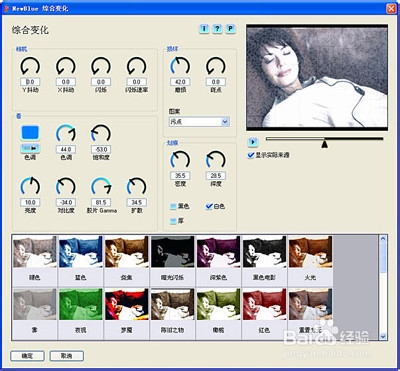
进入NewBlue综合变化设定对话框后,选择想要表现的效果。于此范例中,我们选择「老电影」来体验怀旧默片年代。
5、 步骤 8.
确定已勾选「显示套用效果」,来可快速预览套用后的成果。您可在此调整所有属性设定来达到您想要的影片效果。
步骤 9.
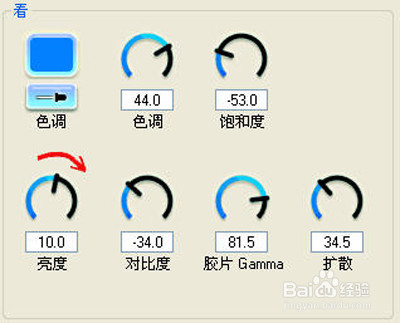
如果您觉得影片看起来太暗,只要将「亮度」控件往右拖曳,即可调高亮度。 您也可以利用「色差校正」设定来重建影片的色彩范围。它能调整影片整体的亮度。
6、 步骤 10.
当您将影片调整至最佳状态后,按下「确定」即大功告成!
