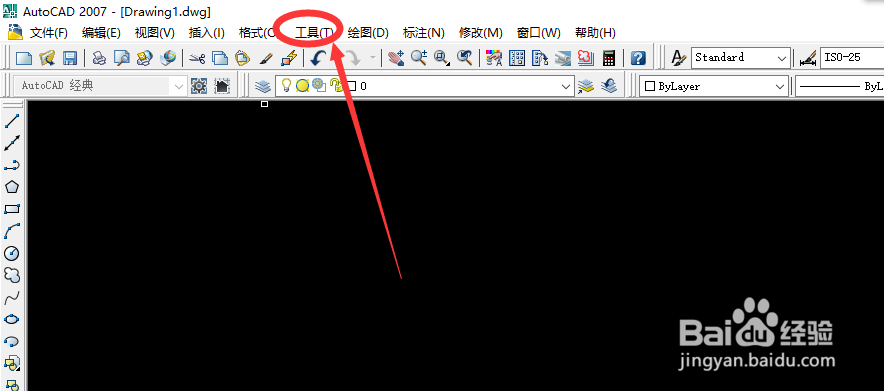
1、打开AutoCAD。在CAD菜单栏中选择【工具】并点击打开。
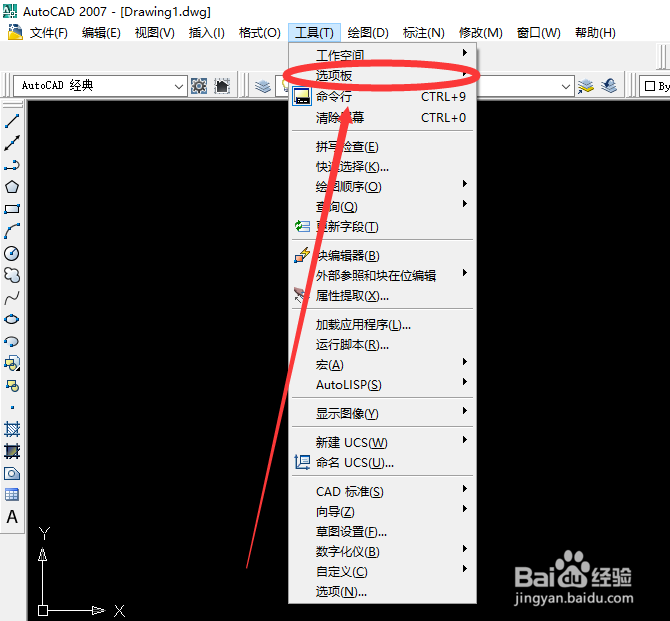
2、在【工具】下拉菜单中选择【选择板】并打开。
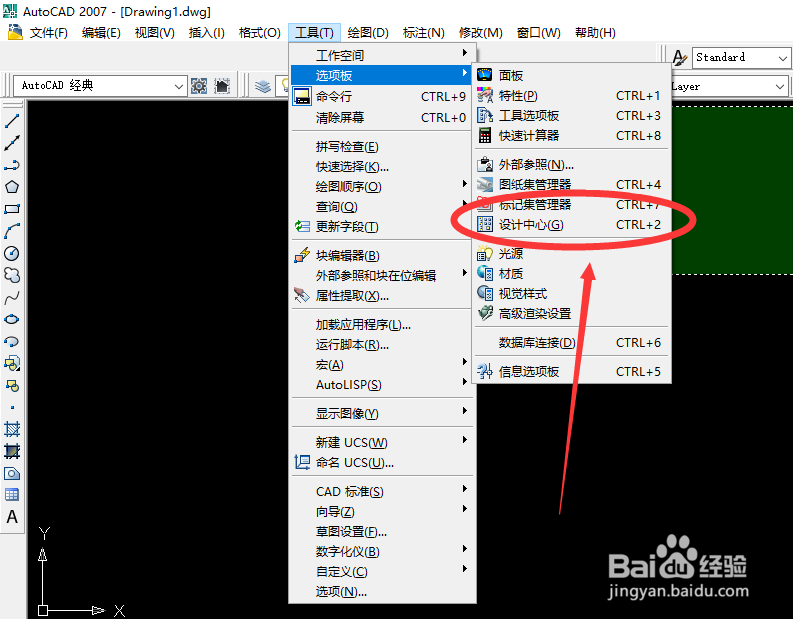
3、然后在【选择板】子菜单中选择【设计中心】并点击打开。
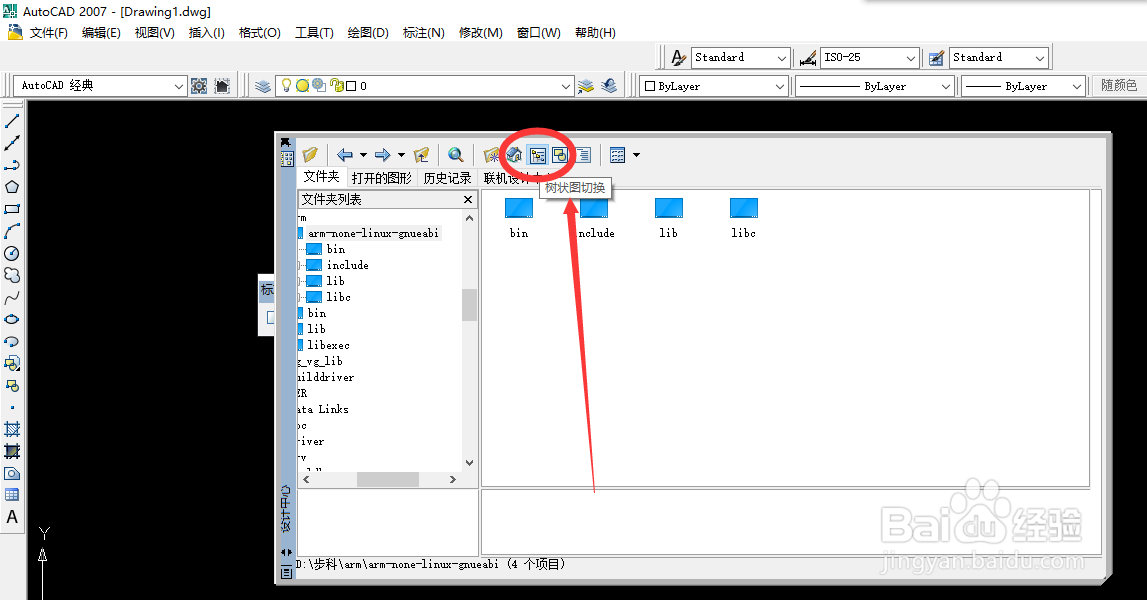
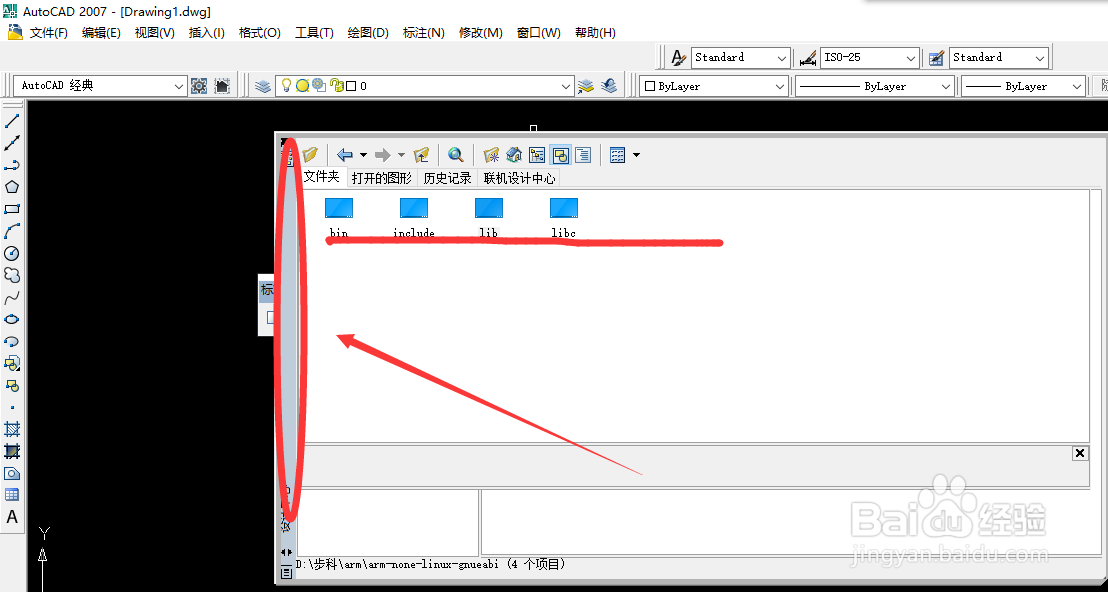
4、然后进入设计中心窗口。 在设计中心窗口菜单中选择【树状图切换】
5、返回到设计中心窗口中,在内容区背景上单击鼠标右键,树状图就显示和隐藏切换成功了。
时间:2026-02-12 19:07:22
1、打开AutoCAD。在CAD菜单栏中选择【工具】并点击打开。
2、在【工具】下拉菜单中选择【选择板】并打开。
3、然后在【选择板】子菜单中选择【设计中心】并点击打开。
4、然后进入设计中心窗口。 在设计中心窗口菜单中选择【树状图切换】
5、返回到设计中心窗口中,在内容区背景上单击鼠标右键,树状图就显示和隐藏切换成功了。
