1、打开PPT文件,点击选中其中的任意一张图片,点击上方图片工具下的格式菜单。

2、在格式菜单下的“调整”命令组区域,点击“压缩图片”命令按钮。

3、在弹出的压缩图片对话框中取消勾选“仅应用于此图片”,点击确定按钮,即可将所有的图片批量压缩完成。


4、总结:
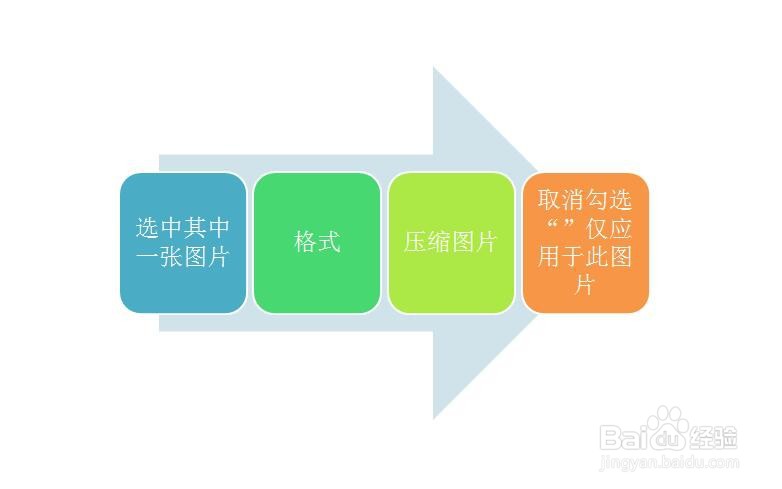
选中任一张图片-格式-压缩图片-取消勾选“仅应用于此图片”-确定。
时间:2026-04-23 09:13:15
1、打开PPT文件,点击选中其中的任意一张图片,点击上方图片工具下的格式菜单。
2、在格式菜单下的“调整”命令组区域,点击“压缩图片”命令按钮。
3、在弹出的压缩图片对话框中取消勾选“仅应用于此图片”,点击确定按钮,即可将所有的图片批量压缩完成。
4、总结:
选中任一张图片-格式-压缩图片-取消勾选“仅应用于此图片”-确定。
