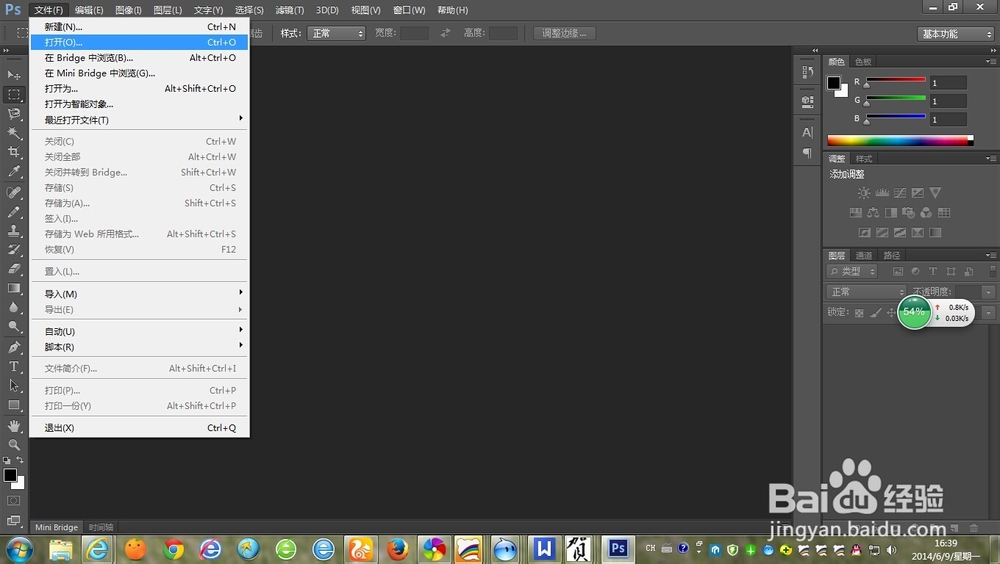
1、首先打开ps软件,打开需要处理的图片,或素材。
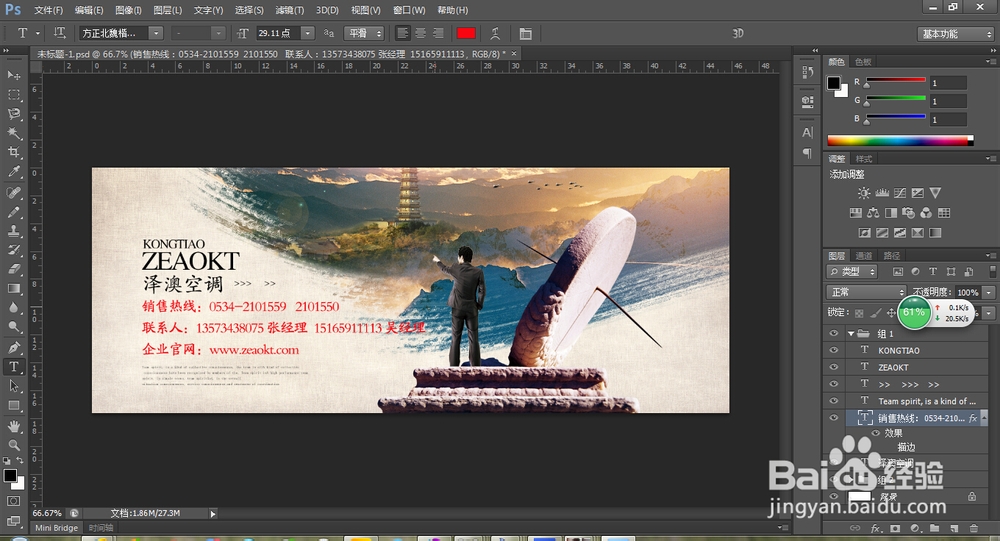
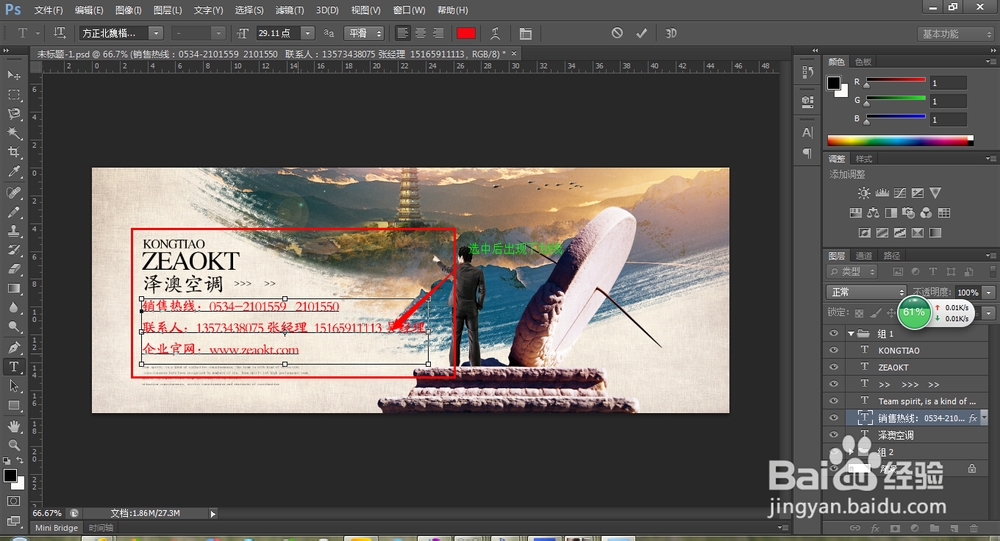
2、找到ps的文字工具,打开素材选择需要修改的图层及字体,然后选中需要修改的文字,如图所示,

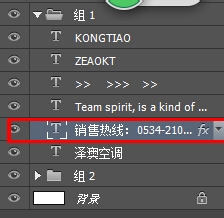
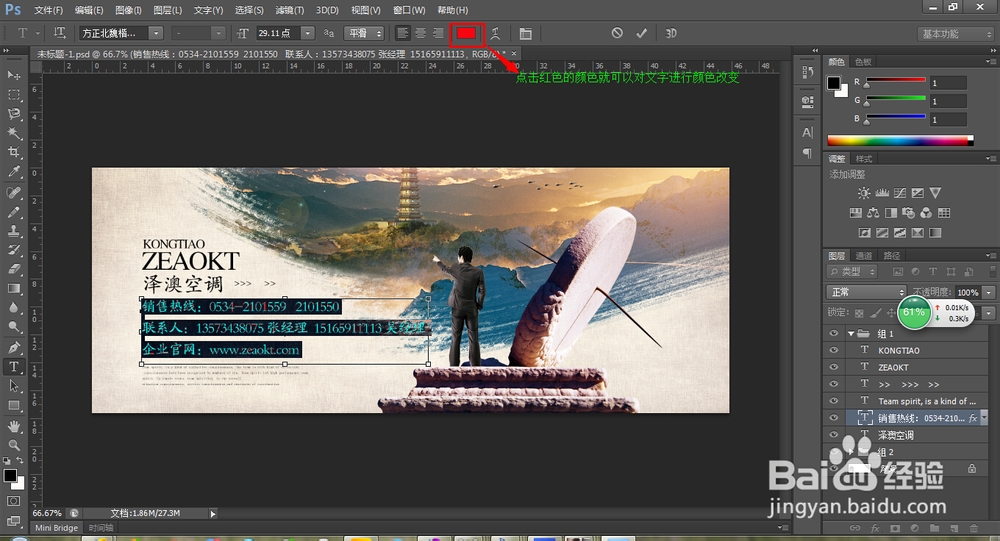
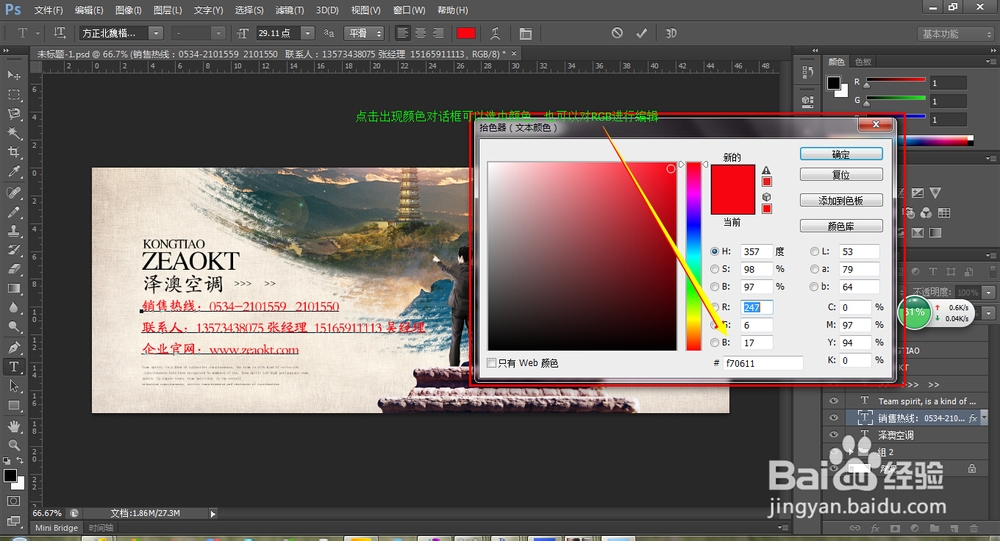
3、然后右击图层选择最上面的混合模式,弹出对话框。
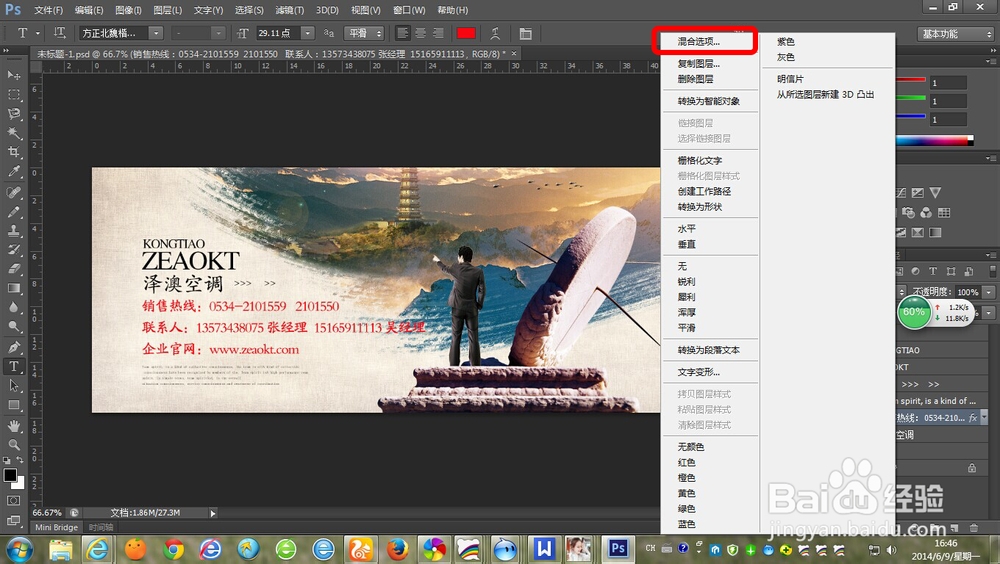
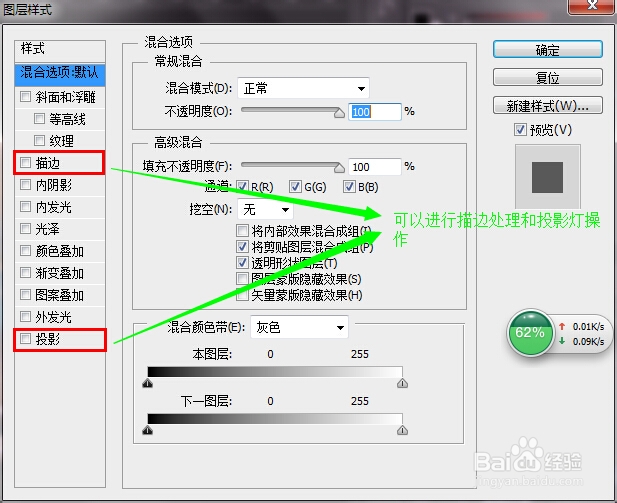
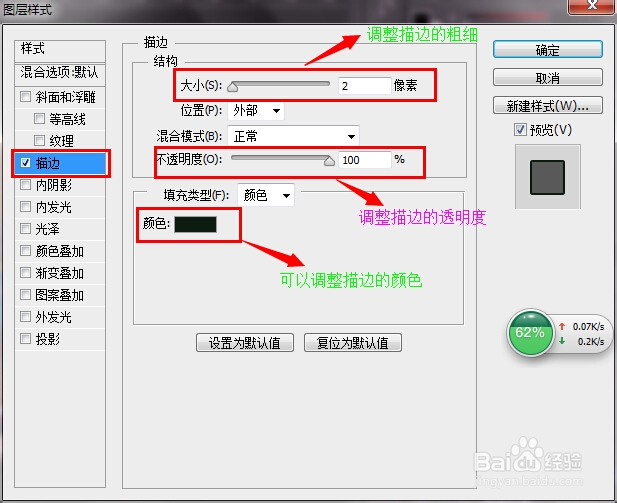
4、选择描边,可以对描边的粗细,颜色,透明度进行调整。
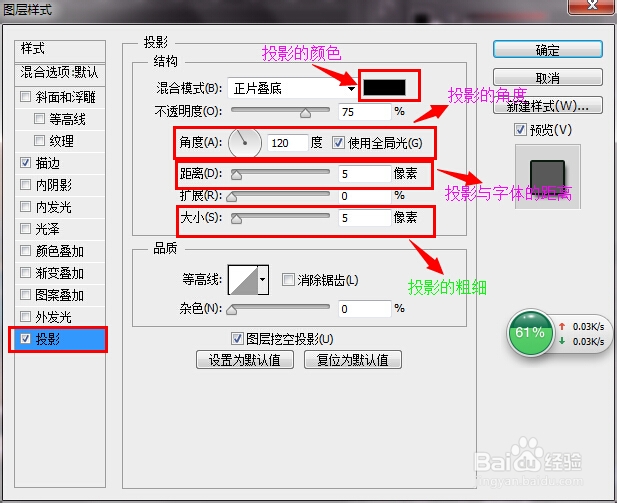
5、选择阴影,可以对投影的大小、混合模式、透明度、颜色等进行调整。
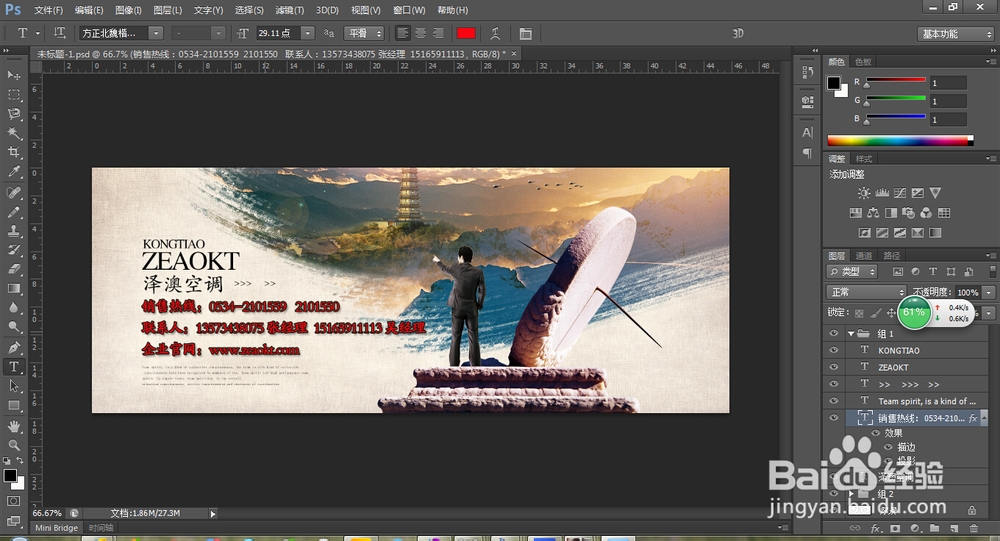
6、看我们调整好的成品。
时间:2026-04-22 14:35:50
1、首先打开ps软件,打开需要处理的图片,或素材。
2、找到ps的文字工具,打开素材选择需要修改的图层及字体,然后选中需要修改的文字,如图所示,
3、然后右击图层选择最上面的混合模式,弹出对话框。
4、选择描边,可以对描边的粗细,颜色,透明度进行调整。
5、选择阴影,可以对投影的大小、混合模式、透明度、颜色等进行调整。
6、看我们调整好的成品。
