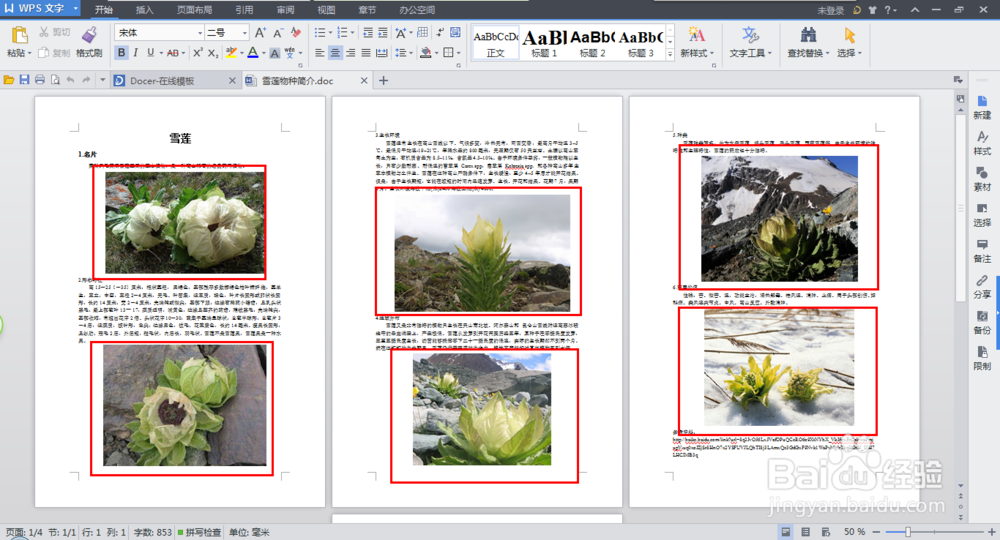
1、如图,是一篇含有许多图片的word文档,现需要将其图片全部删除,如果一张张的进行删除,需要花很多的时间,将图片选定,然后统一删除即可。
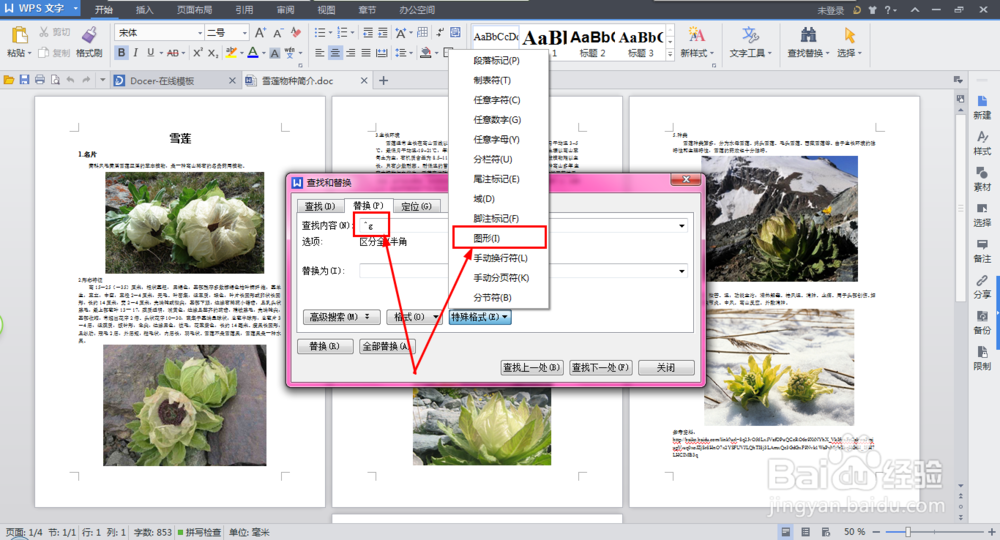
2、然后使用菜单中的“替换”功能,或者使用快捷键“ctrl+h”,弹出替换框。
在框中“查找内容”栏输入“^g”,用来查找选定全部的图片内容;
也可以通过“特殊格式”来选择“图形”,将全部图片内容选定。
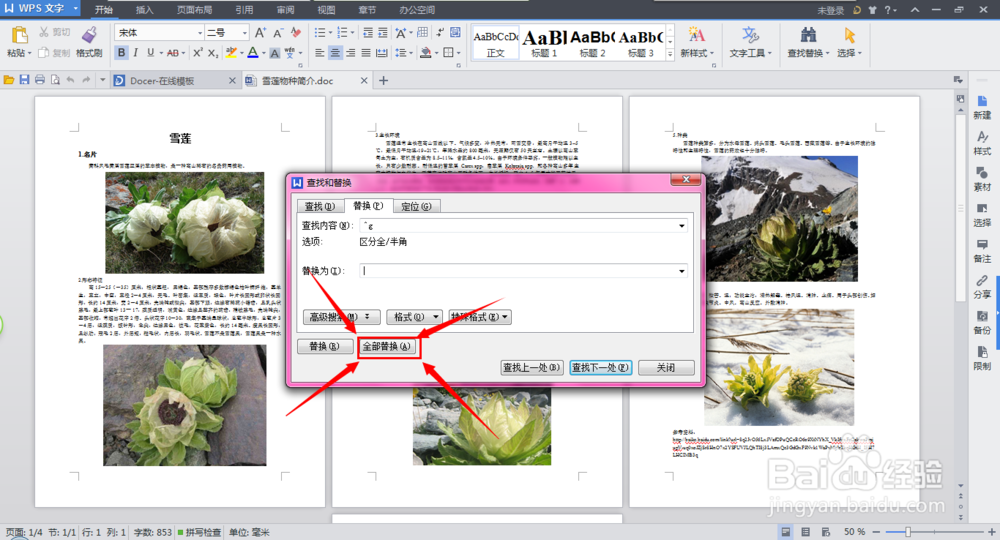
3、通过以上的设置,就可以选定全部的图片了,然后在“替换为”一栏输入空格或者不填任何内容。
最后点击“全部替换”即可完成了。
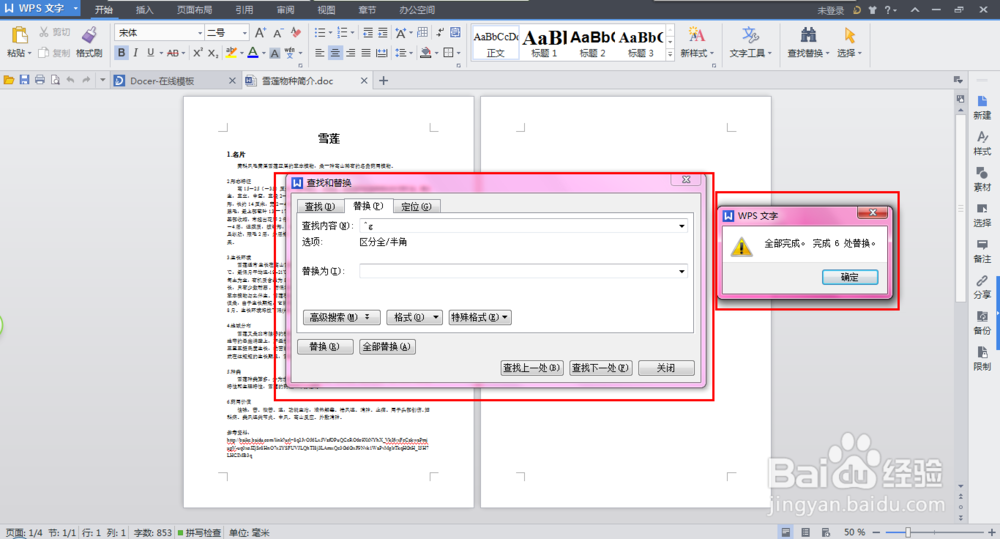
4、替换结果如图:
时间:2026-04-22 03:13:03
1、如图,是一篇含有许多图片的word文档,现需要将其图片全部删除,如果一张张的进行删除,需要花很多的时间,将图片选定,然后统一删除即可。
2、然后使用菜单中的“替换”功能,或者使用快捷键“ctrl+h”,弹出替换框。
在框中“查找内容”栏输入“^g”,用来查找选定全部的图片内容;
也可以通过“特殊格式”来选择“图形”,将全部图片内容选定。
3、通过以上的设置,就可以选定全部的图片了,然后在“替换为”一栏输入空格或者不填任何内容。
最后点击“全部替换”即可完成了。
4、替换结果如图:
