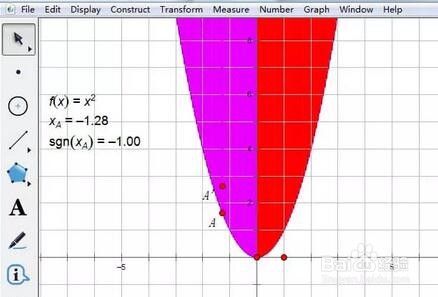
1、 绘制抛物线。打开几何画板软件,执行“绘图”——“定义坐标系”命令,建立坐标系。接着执行“绘图”——“绘制新函数”命令,在弹出的对话框输入x、^、2,点击确定,即可画出抛物线图像,如下图所示。
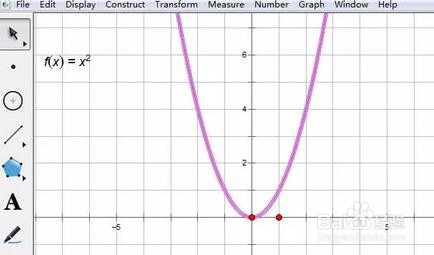
2、构造函数图像上的点并度量横坐标。用移动工具选中函数图像,执行“构造”——“函数图像上的点”命令,即可在函数图像上任取一点,标记为A。选中A点,执行“度量”——“横坐标”命令,即可得到A点的横坐标。

3、计算数值。执行“数据”——“计算”命令,打开计算对话框,在函数下选择sgn,接着点击XA,这样即可计算出sgn(XA)的数值。
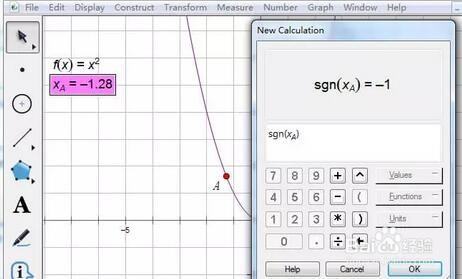
4、 构造射线AA’。选中点A,执行“变换”——“平移”命令,在弹出的对话框距离设为1厘米,角度为90度,单击确定即可得到点A’。 依次选中点AA',执行“构造”——“射线”命令即可。

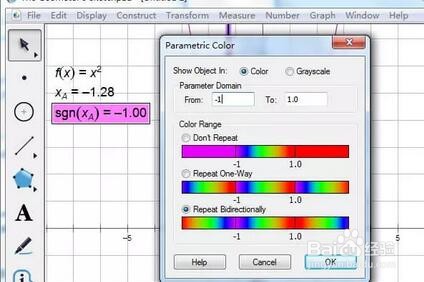
5、设置参数。选中射线和sgn(XA),执行“显示”——“颜色”——“参数”命令,在弹出的对话框设置从-1到1,单击确定。
6、构造轨迹。选中射线和点A,执行“构造”——“轨迹”命令,至此完成绘制。