1、首先,打开或者新建数据。
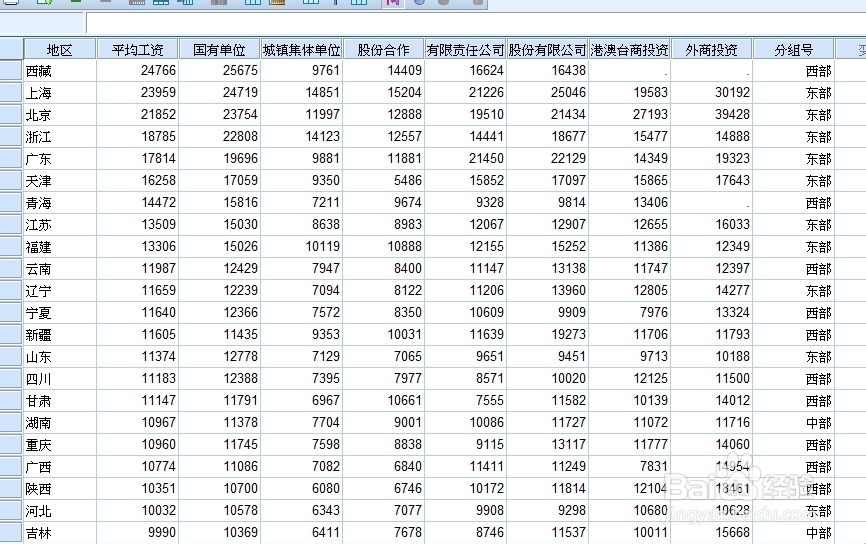
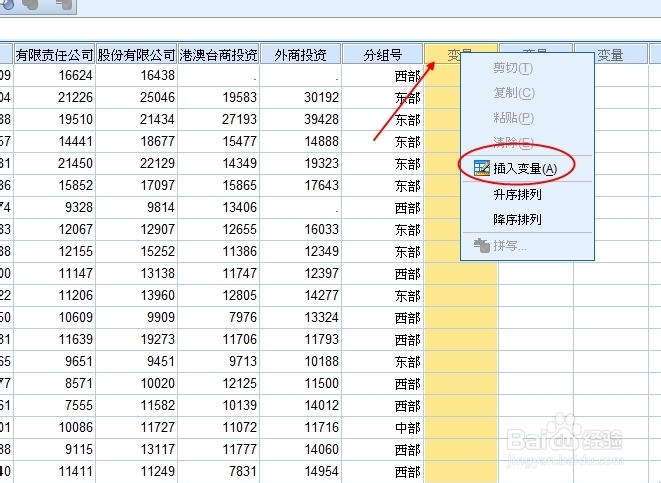
2、右键单击最上方的变量,选择“插入变量”。
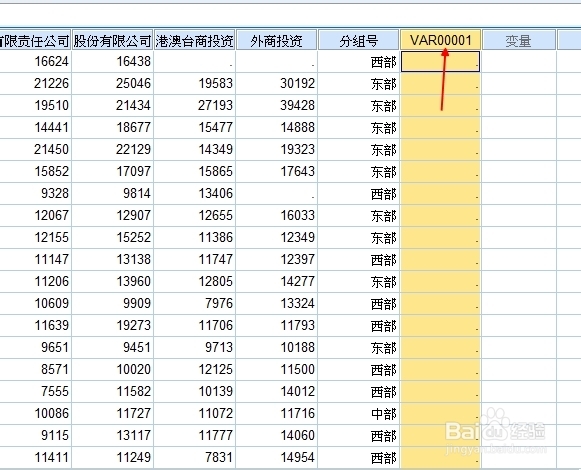
3、变量插入成功。
4、接下来是设置变量的属性。
单击左下角的“变量视图”。
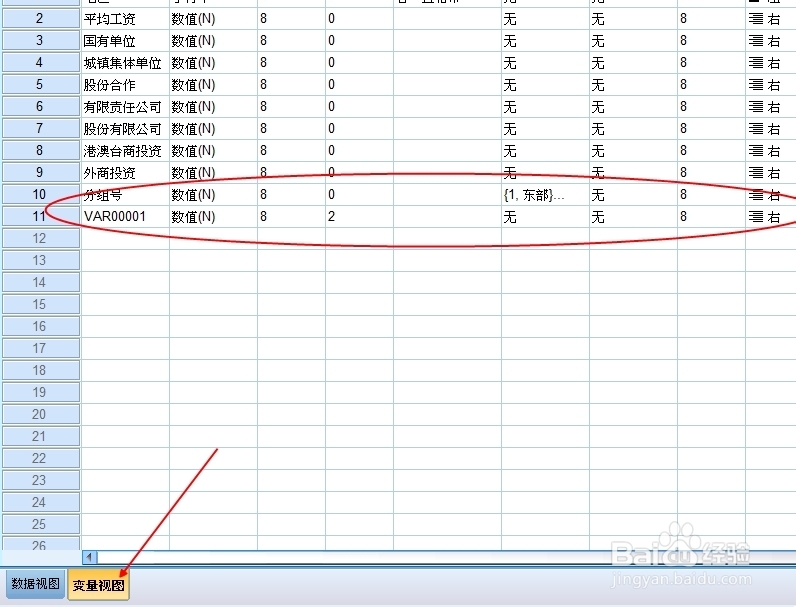
5、在变量视图中用户根据变量自定义设置变量的属性。
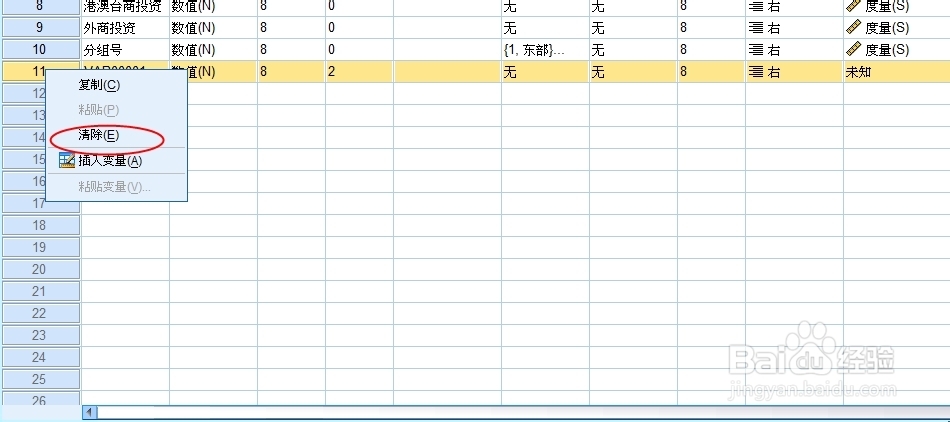
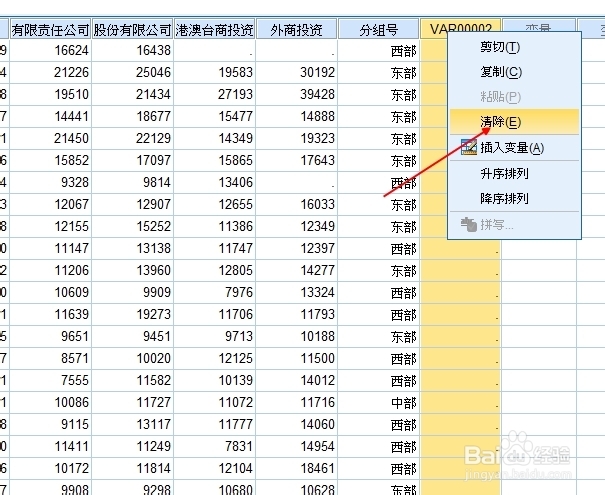
6、删除也是一样,右键单击变量,选择“清除”,变量即可清除。
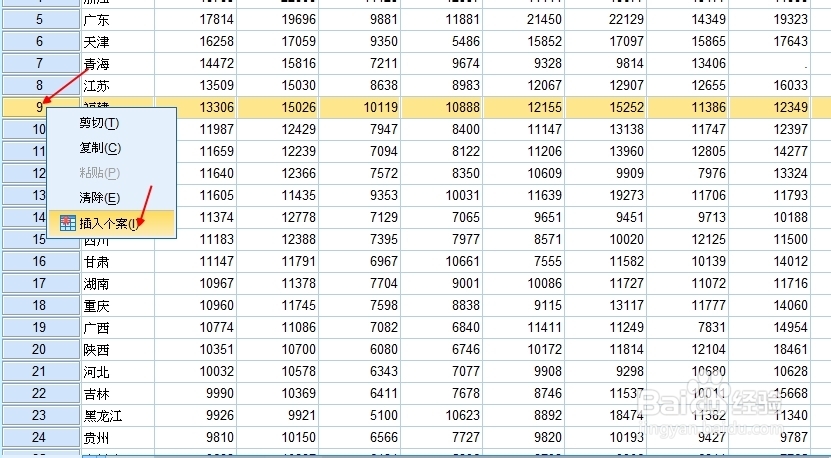
1、右键单击左方的方框,单击“插入个案”。
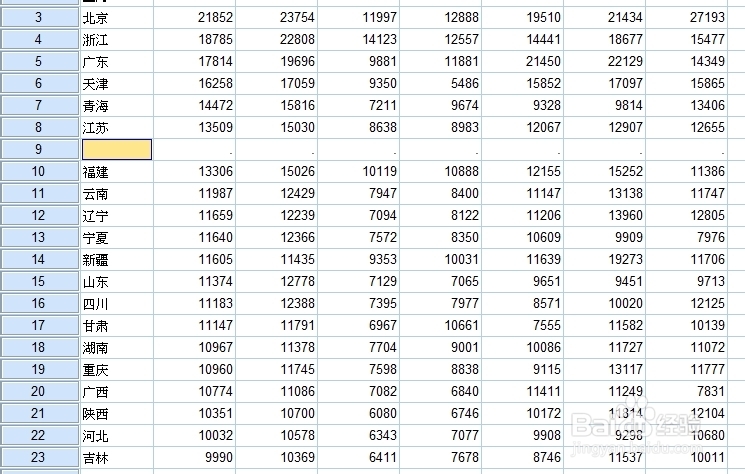
2、出现一行空白,这里是需要用户自定义的个案。
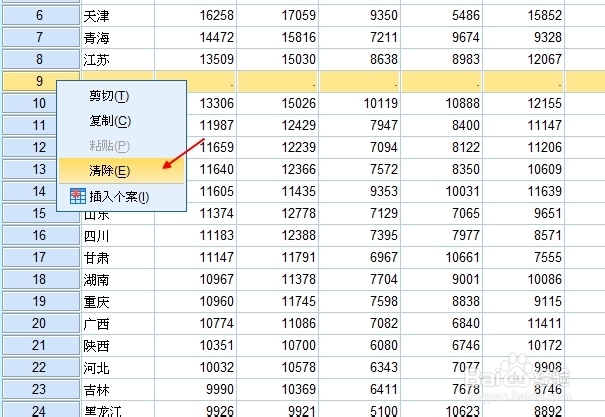
3、删除也是一样,右键单击左方的文本框,选择清除即可将单个个案清除。
时间:2026-05-03 03:47:58
1、首先,打开或者新建数据。
2、右键单击最上方的变量,选择“插入变量”。
3、变量插入成功。
4、接下来是设置变量的属性。
单击左下角的“变量视图”。
5、在变量视图中用户根据变量自定义设置变量的属性。
6、删除也是一样,右键单击变量,选择“清除”,变量即可清除。
1、右键单击左方的方框,单击“插入个案”。
2、出现一行空白,这里是需要用户自定义的个案。
3、删除也是一样,右键单击左方的文本框,选择清除即可将单个个案清除。
