Edge浏览器如何清除指定时间段内的所有数据?

 时间:2026-02-14 23:20:47

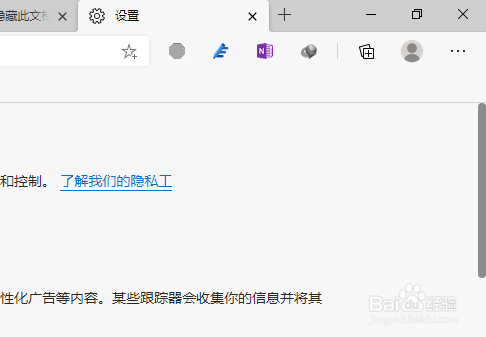
1、首先,打开Edge浏览器界面。如图:
Edge浏览器如何清除指定时间段内的所有数据?

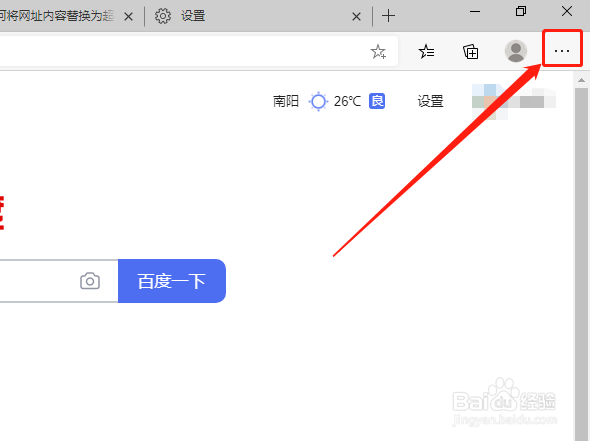
2、点击右上角“设置及其他”小点按钮。如图:

Edge浏览器如何清除指定时间段内的所有数据?

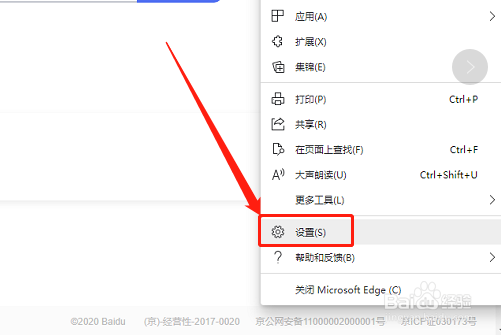
3、在下拉菜单中,点击“设置”选项。如图:

Edge浏览器如何清除指定时间段内的所有数据?

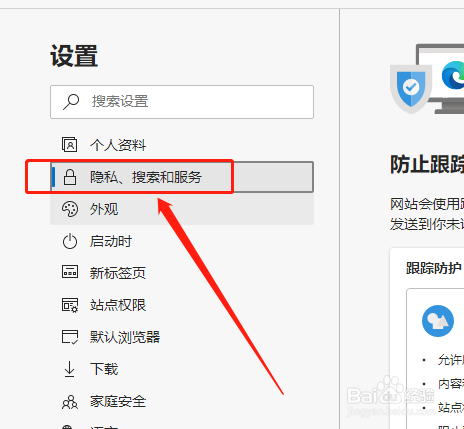
4、在左侧点击“隐私、搜索和服务”选项。如图:

Edge浏览器如何清除指定时间段内的所有数据?

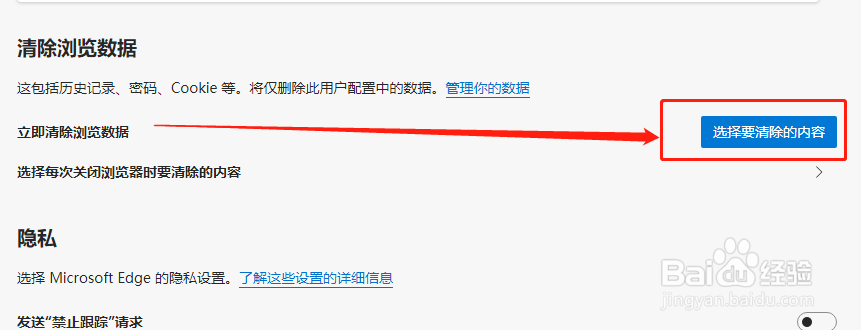
5、在右侧清除浏览数据中,点击“选择要清除的内容”按钮。如图:

Edge浏览器如何清除指定时间段内的所有数据?

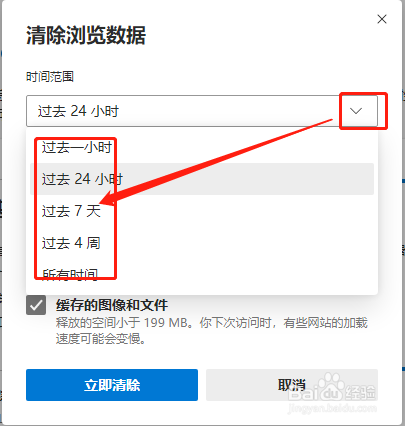
6、在时间范围内,选择指定的时间段。如图:

Edge浏览器如何清除指定时间段内的所有数据?

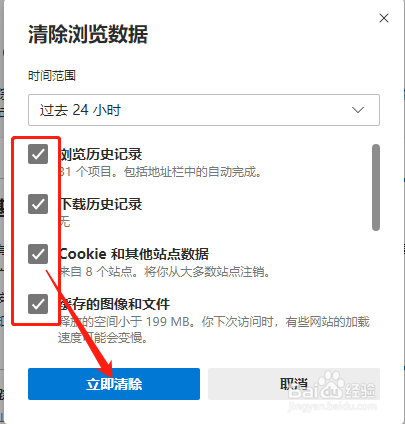
7、然后将下侧要删除的数据勾选上,点击“立即清除”按钮即可。如图:

Edge浏览器如何清除指定时间段内的所有数据?

1、1.打开Edge浏览器,然后点击设置及其他按钮,在下侧点击“设置”选项。

2.在“隐私、搜索和服务”选项中,点击“选择要清除的内容”按钮。

3.在时间范围内,选择指定的时间段。

4.然后将下侧要删除的数据勾选上,点击“立即清除”按钮即可。

  • 怎样解决VirtualBox的Unable to load R3 module
  • B站bilibili怎么下载视频 哔哩哔哩如何下载视频
  • 怎么设置mkvtoolnix-gui字幕默认字符类型
  • Windows 11怎样添加媒体功能
  • 掌阅怎么更换字体
  • 热门搜索
    南通旅游网 旅游的英文 江苏徐州旅游景点 浙江旅游统计网 世界旅游胜地有哪些 罗浮山旅游 出国旅游签证办理流程 济南旅游团 南安旅游景点大全 云南旅游全攻略