AutoCAD二维绘图训练三十之彩虹桥

 时间:2026-02-14 11:05:11

1、如下所示,

打开AutoCAD2012软件,新建一空白的CAD文件,

另存为:AutoCAD二维绘图训练三十之彩虹桥
AutoCAD二维绘图训练三十之彩虹桥

2、如下所示,

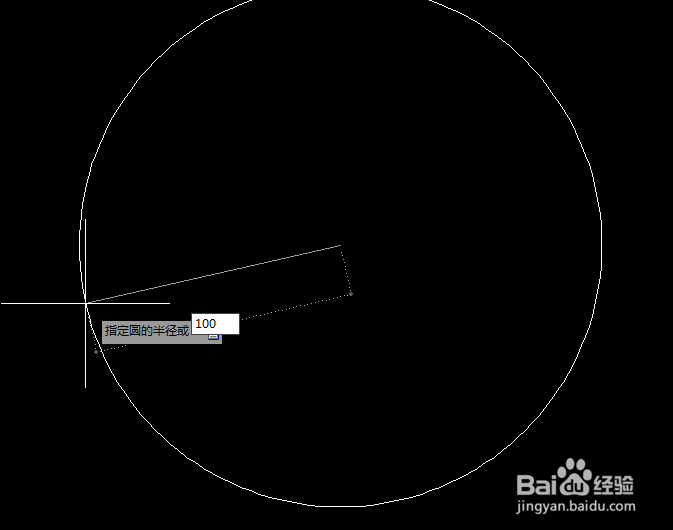
输入c,回车,激活圆命令,

随意指定一点,输入100,回车,

一个半径100的圆就画好了。
AutoCAD二维绘图训练三十之彩虹桥

3、如下所示,

输入o,回车,激活偏移命令,

输入10,回车,指定偏移距离,

选中圆,向外偏移7次,回车。

AutoCAD二维绘图训练三十之彩虹桥

4、如下所示,

输入L,回车,激活直线命令,

通过临时捕捉最外边圆的左端象限点,水平向右,画一个水平线段。

AutoCAD二维绘图训练三十之彩虹桥

5、如下所示,

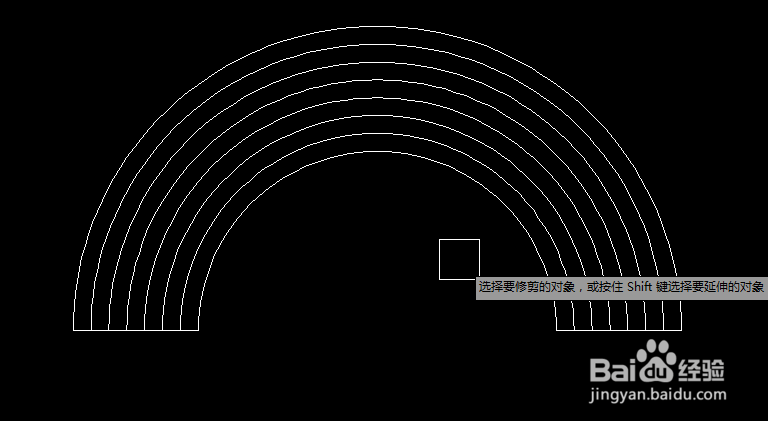
输入tr,回车,单击鼠标右键,激活快速修剪命令,

修剪掉直线下边的圆弧和中间圆里边的直线和大圆外边的直线,

回车。
AutoCAD二维绘图训练三十之彩虹桥

6、如下所示,

输入h,回车,激活填充命令,

从内往外,依次填充红、橙、黄、绿、青、蓝、紫七种颜色,

!!!!!!

至此,

这个彩虹桥就画好了,

本次训练结束了。

AutoCAD二维绘图训练三十之彩虹桥

  • AutoCAD中如何将一图层的对象移动到另一图层?
  • ps中如何调整画布大小
  • 利用Photoshop制作突出图片轮廓的艺术效果
  • PS怎样做换天空效果?
  • Photoshop怎么画狗集谷图形
  • 热门搜索
    无锡旅游攻略 云南旅游地图 旅游顾问 四川成都旅游景点 乐山旅游 张家界自由行旅游攻略 越南旅游攻略 林芝旅游攻略 青海旅游景点大全 潍坊旅游景点
