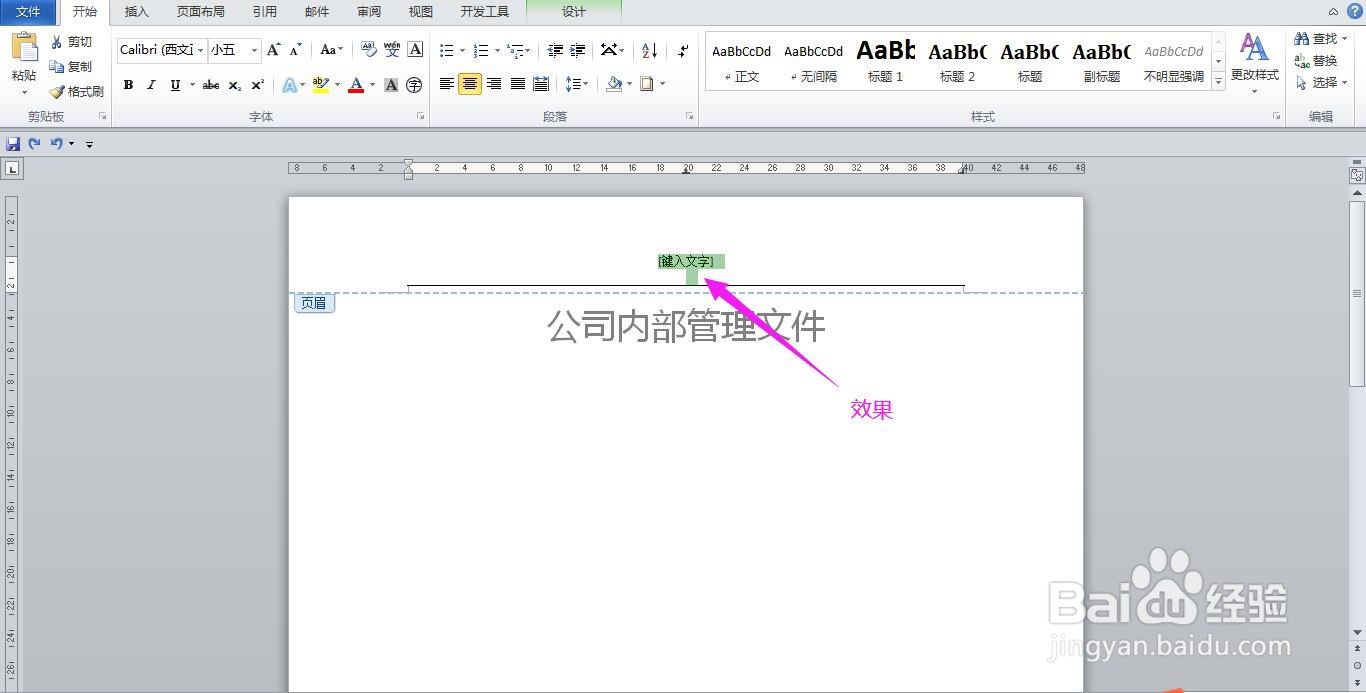
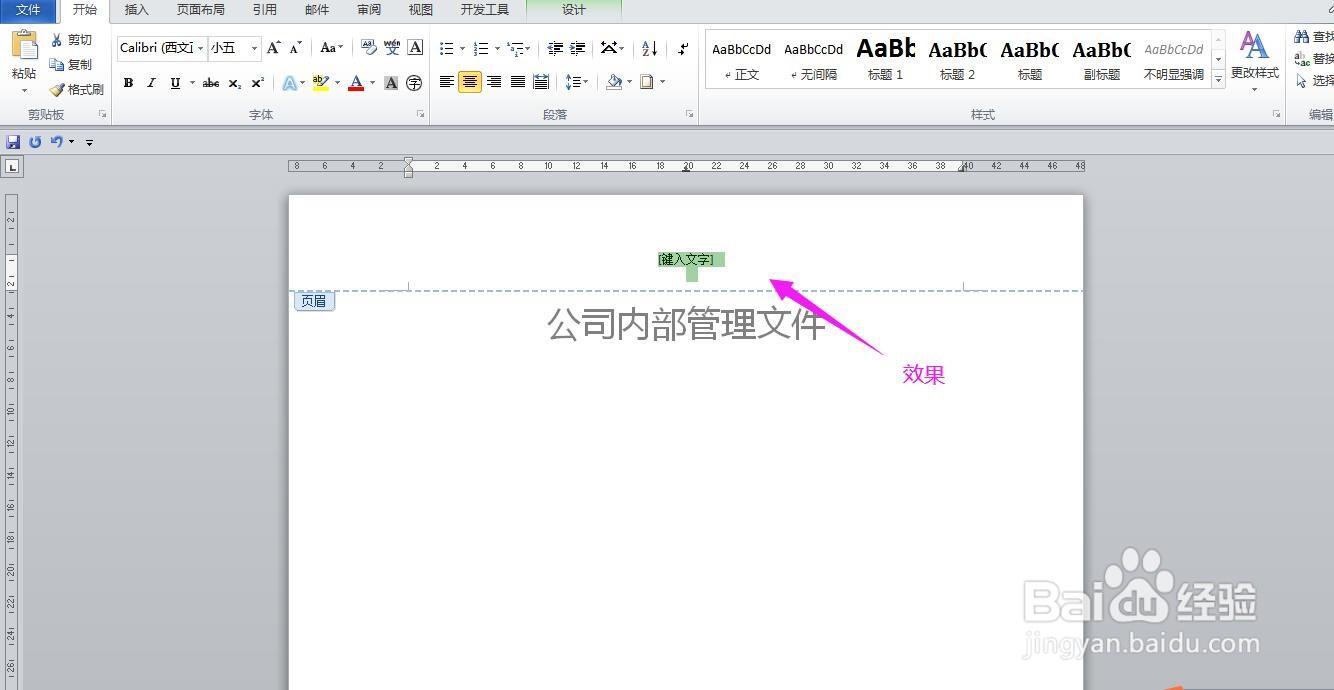
Word文档怎样将页眉中的横线加粗/更改颜色/删除

 时间:2026-02-14 10:37:48

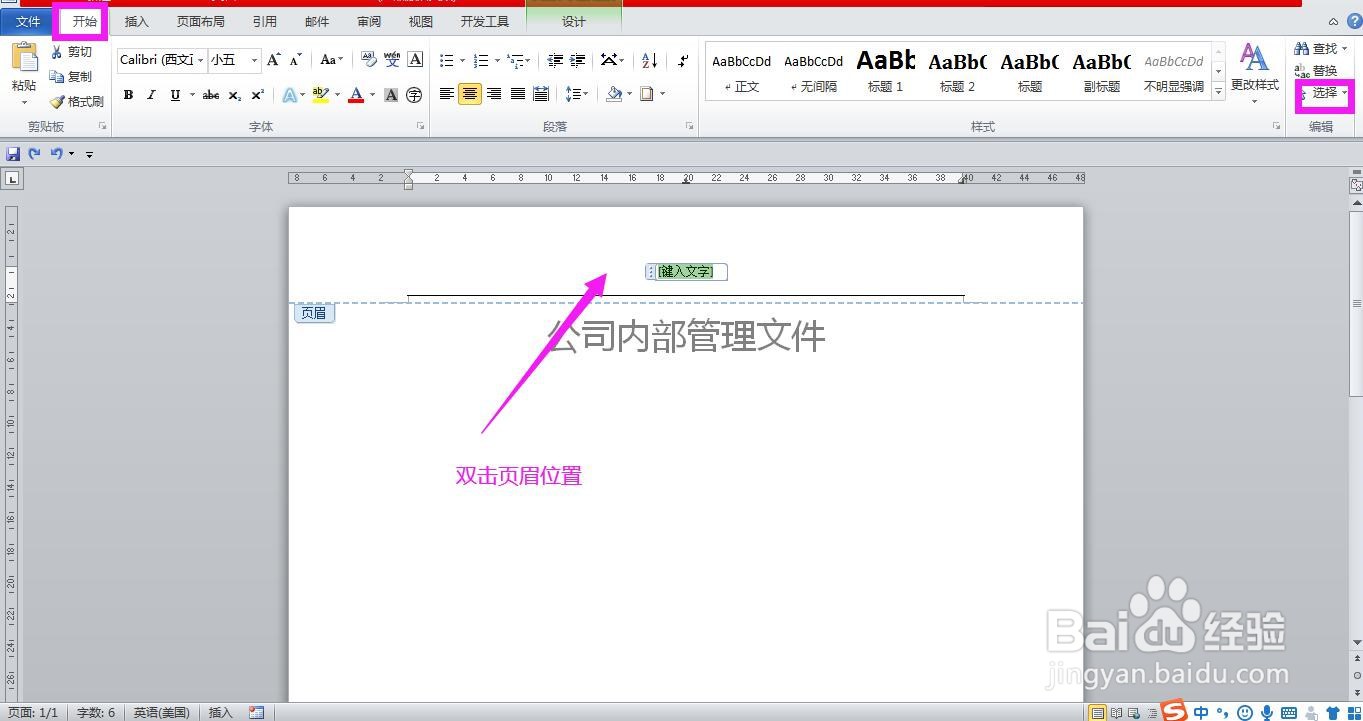
1、双击页眉位置,点击开始菜单栏,找到选择。
Word文档怎样将页眉中的横线加粗/更改颜色/删除

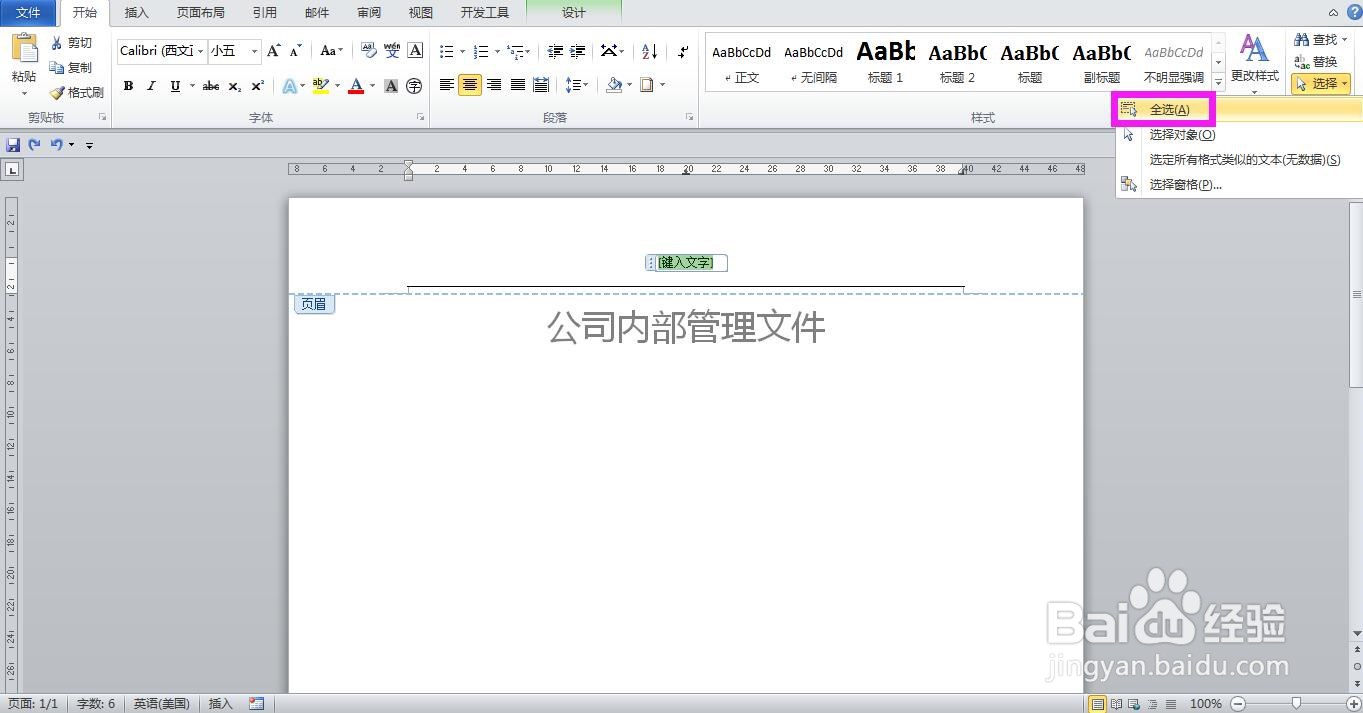
2、点开选择下拉箭头,在下方选项中选择“全选”,可以看到已全选页眉所有内容。
Word文档怎样将页眉中的横线加粗/更改颜色/删除

Word文档怎样将页眉中的横线加粗/更改颜色/删除

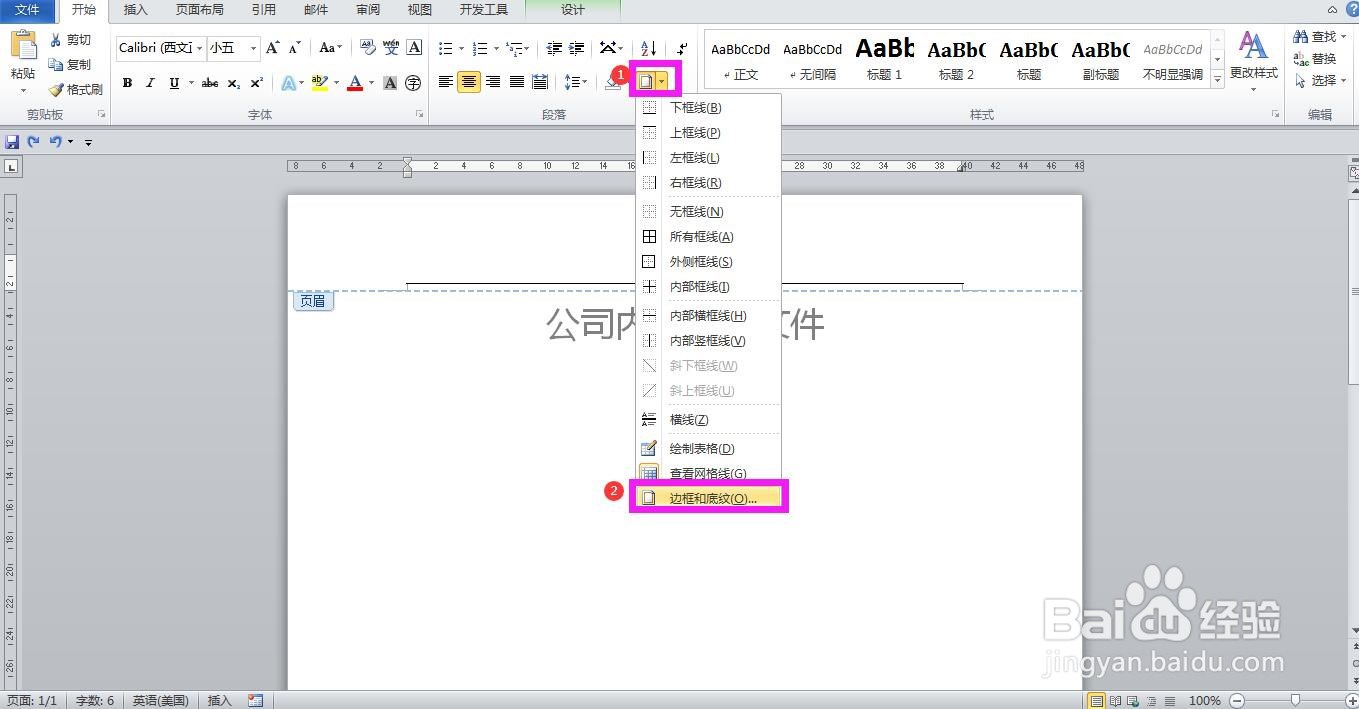
3、点开上方段落内的边框图标下拉箭头,选择“边框和底纹”,弹出边框和底纹对话框。
Word文档怎样将页眉中的横线加粗/更改颜色/删除

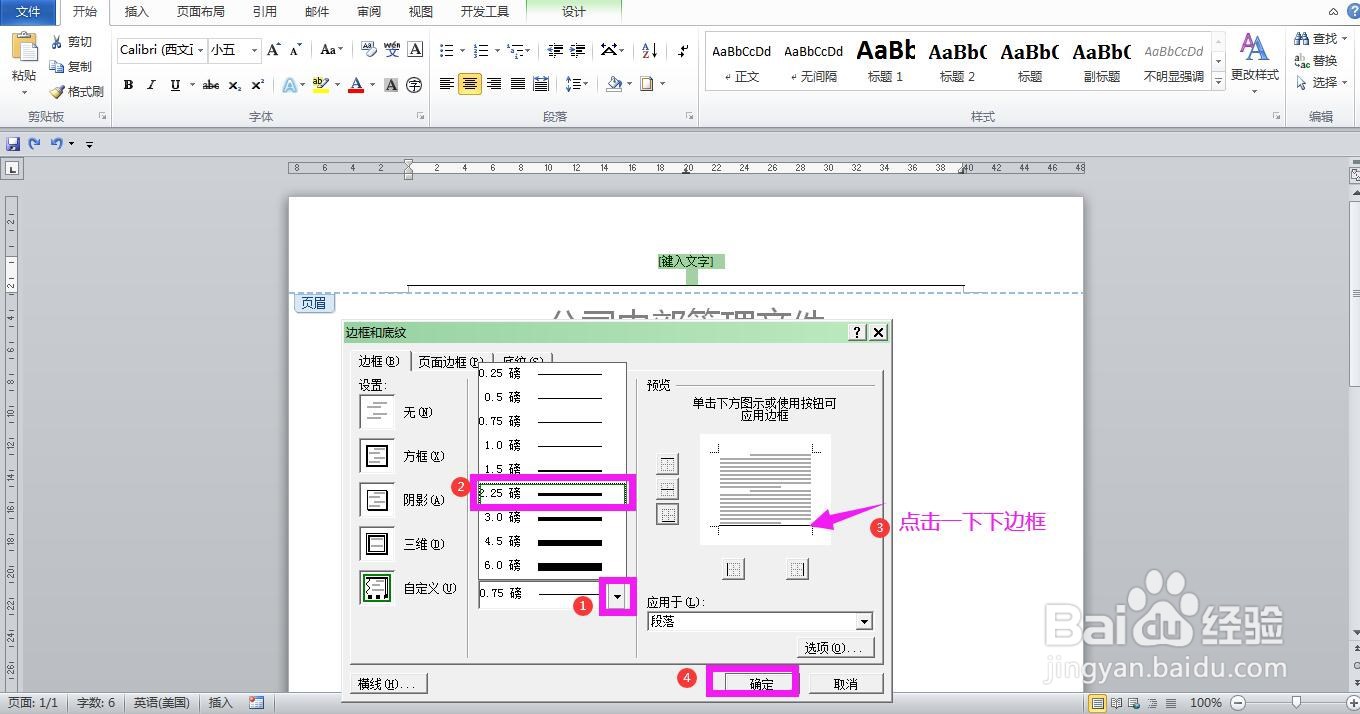
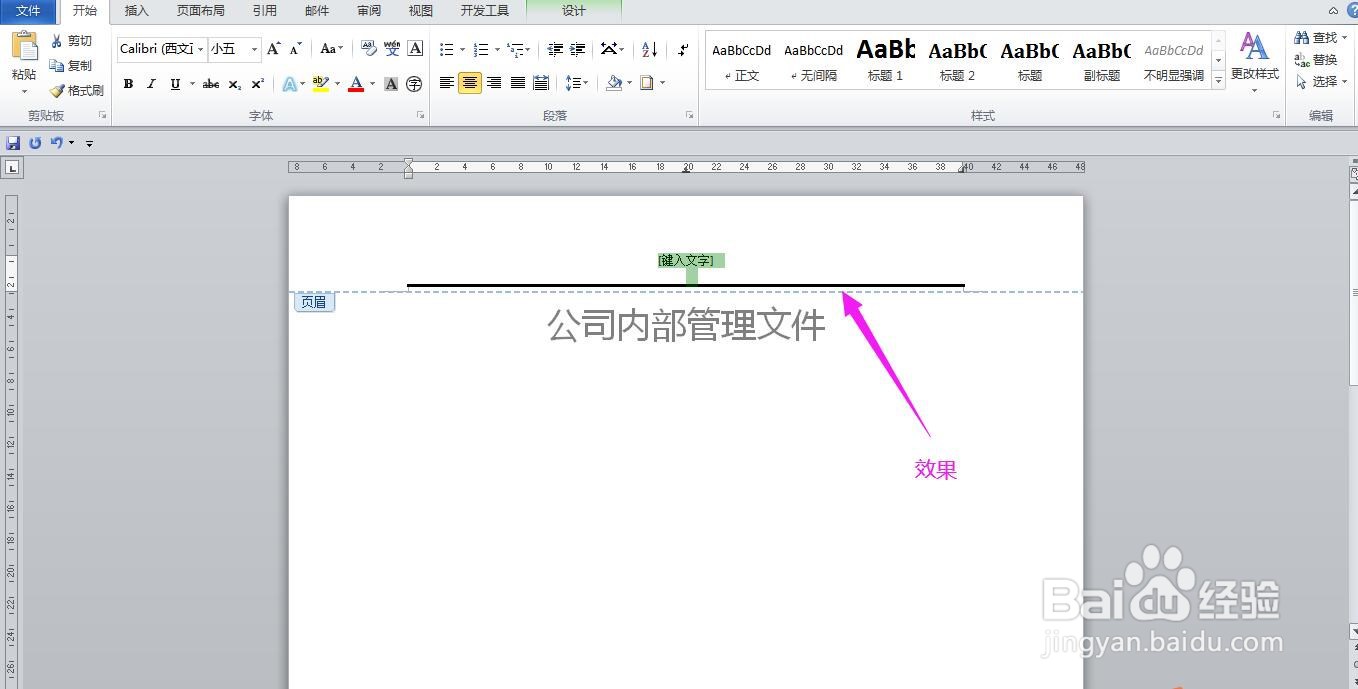
4、在对话框中点开宽度空白框右侧的下拉箭头,选择线条粗细,这里选择2.25磅,选好磅值后,点击一下右侧预览区域内的下边框,点击应用于后面的下拉箭头,选择“段落”,点击确定。这时候即可看到页眉中的横线已加粗。
Word文档怎样将页眉中的横线加粗/更改颜色/删除

Word文档怎样将页眉中的横线加粗/更改颜色/删除

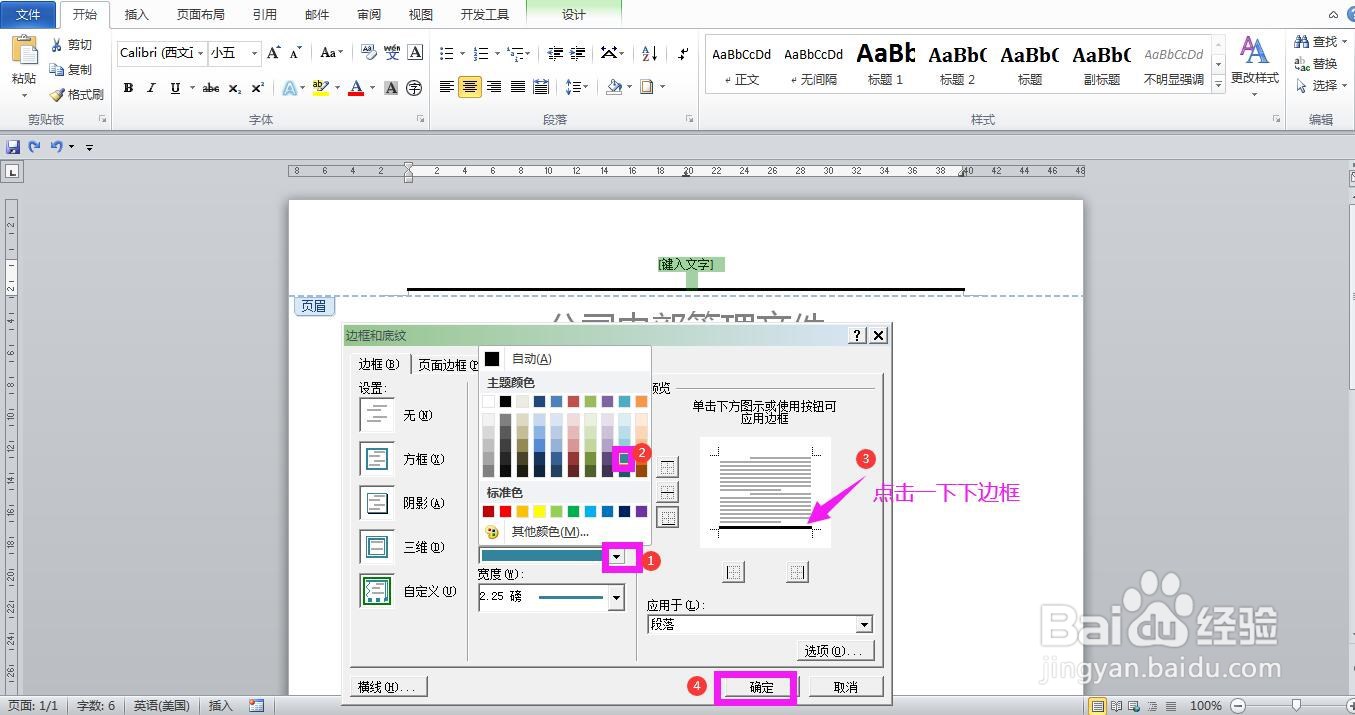
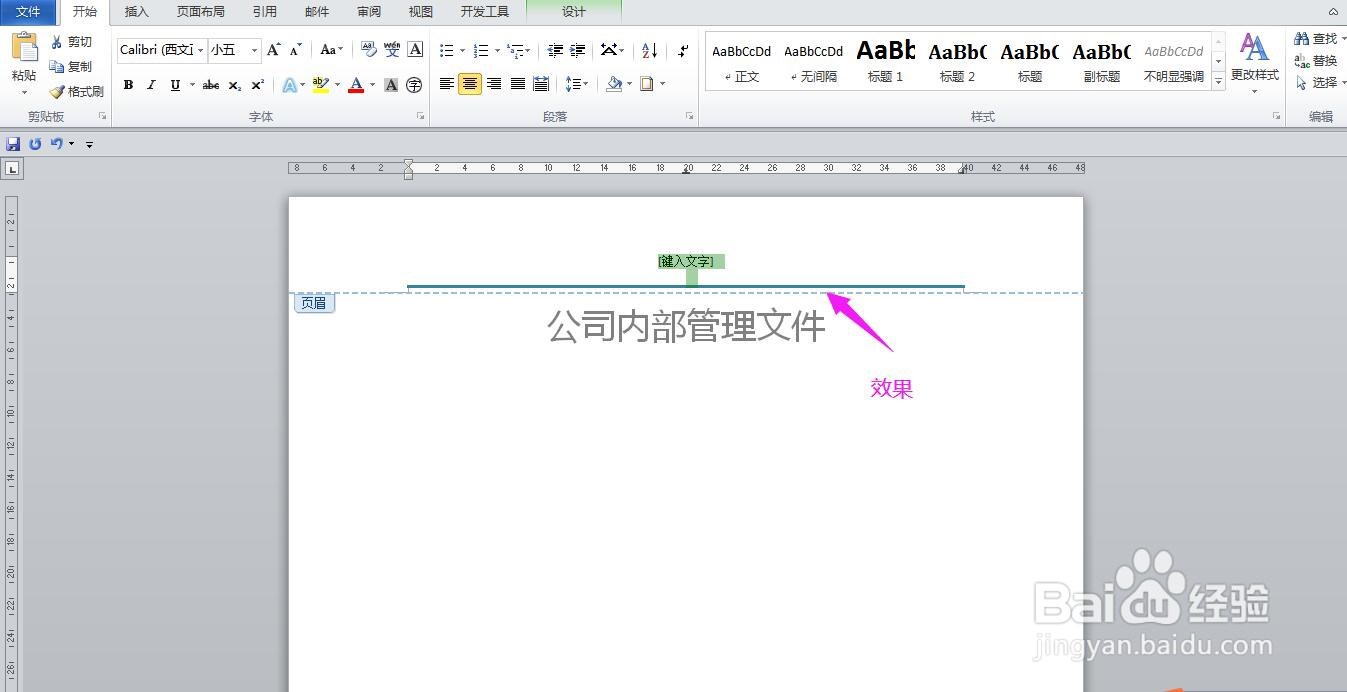
5、同样的方法,选中页眉所有内容后,打开边框和底纹对话框,点开颜色下拉箭头,选择一种颜色,选完颜色后点击右侧预览区域的下边框,点击确定。注意一定不要忘记点击下边框,如果不点的话,颜色不会改变。这时候可以看到横线已更改颜色。
Word文档怎样将页眉中的横线加粗/更改颜色/删除

Word文档怎样将页眉中的横线加粗/更改颜色/删除

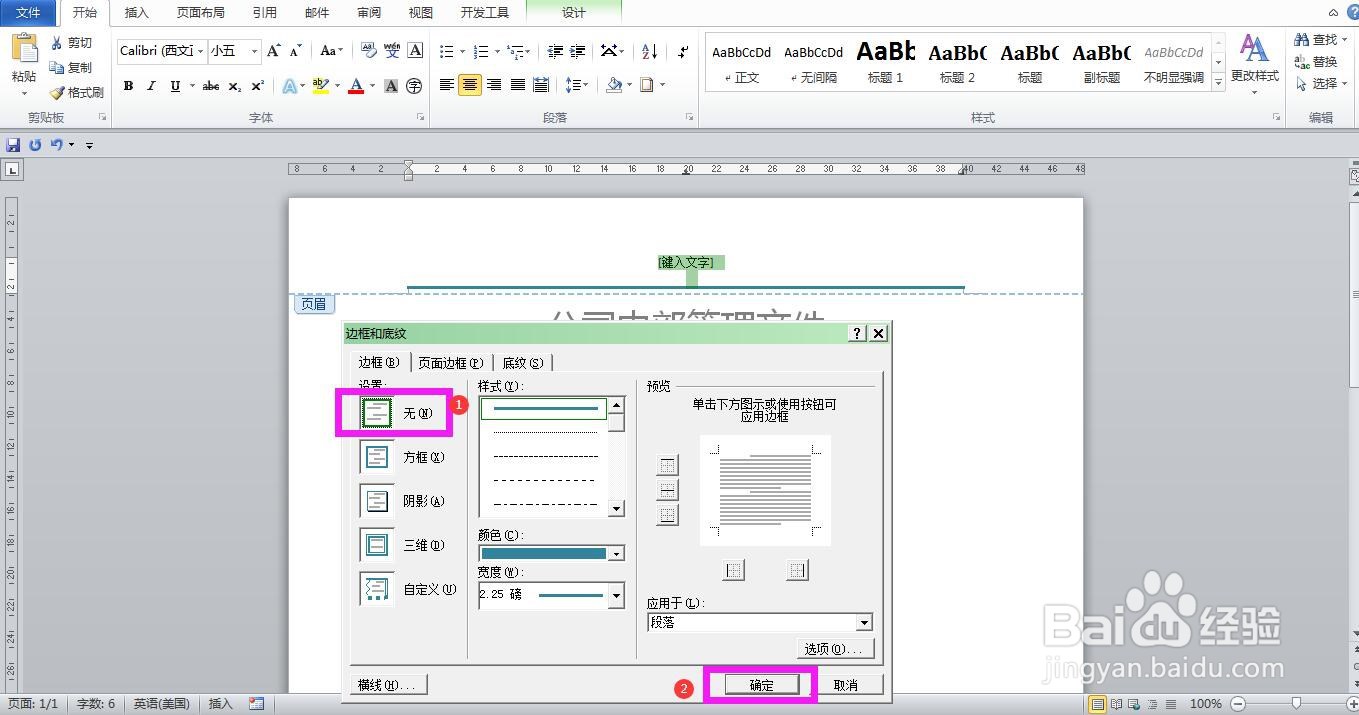
6、如果想删除页眉横线,需要打开边框和底纹对话框后,在边框项下,点击“无”,点击确定,返回即可看到也没中的横线已删除。
Word文档怎样将页眉中的横线加粗/更改颜色/删除

Word文档怎样将页眉中的横线加粗/更改颜色/删除

  • word页眉横线怎么设置粗细
  • 页眉横线怎么设置粗细
  • 页眉下面的横线怎么设置粗细
  • 页眉横线粗细怎么设置
  • word文档页眉横线怎么加粗
  • 热门搜索
    北京怀柔旅游 港澳旅游景点 台湾垦丁旅游攻略 过年去哪里旅游最好 旅游项目策划方案 庐山旅游线路 哈尔滨 旅游 江苏舜天海外旅游有限公司 户外旅游网 江西有哪些旅游景点