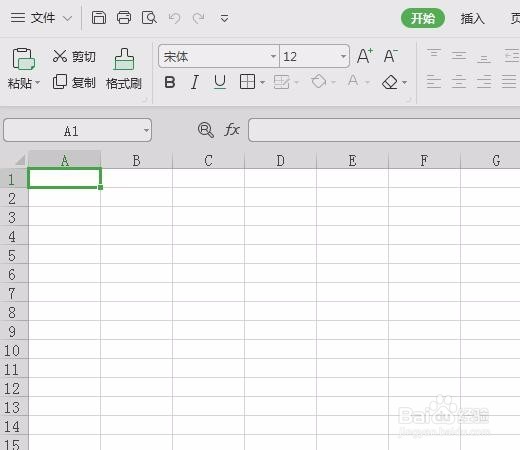
1、首先,我们打开一个空白的EXCEL文档。
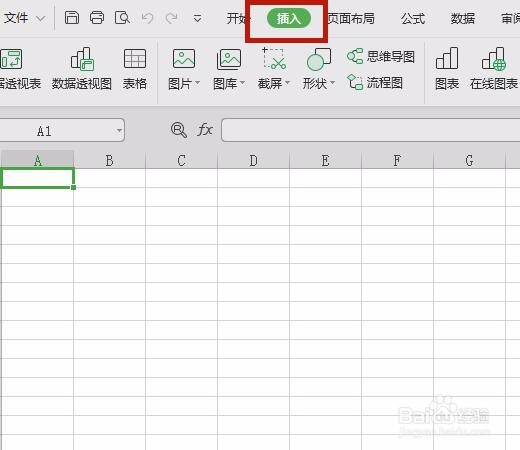
2、在上方菜单栏点击“插入“。
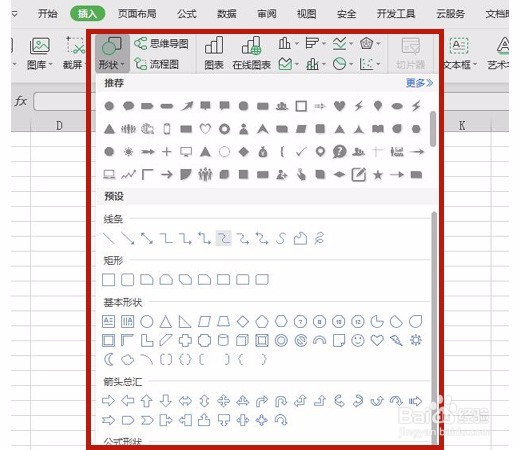
3、在“插入”菜单中找到”形状”点击进入。
4、选择好要插入的箭头,然后在EXCEL文档中绘制即可。
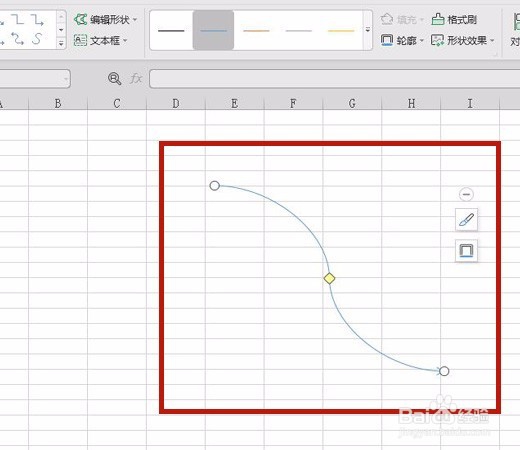
5、如果需要改变箭头颜色,选中要改变颜色的箭头,如图点击菜单栏“绘图工具”选择。
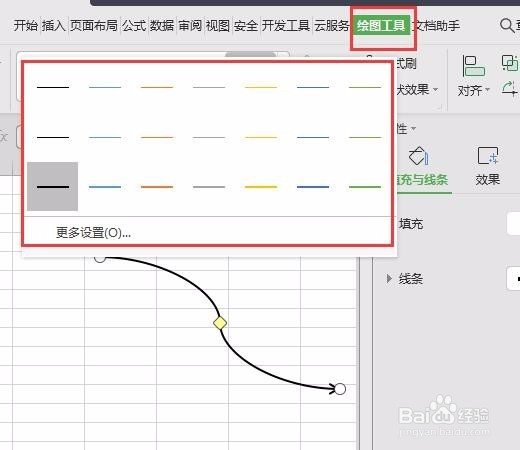
6、如图,即完成了拐弯箭头的绘制。

时间:2026-05-05 05:38:58
1、首先,我们打开一个空白的EXCEL文档。
2、在上方菜单栏点击“插入“。
3、在“插入”菜单中找到”形状”点击进入。
4、选择好要插入的箭头,然后在EXCEL文档中绘制即可。
5、如果需要改变箭头颜色,选中要改变颜色的箭头,如图点击菜单栏“绘图工具”选择。
6、如图,即完成了拐弯箭头的绘制。
