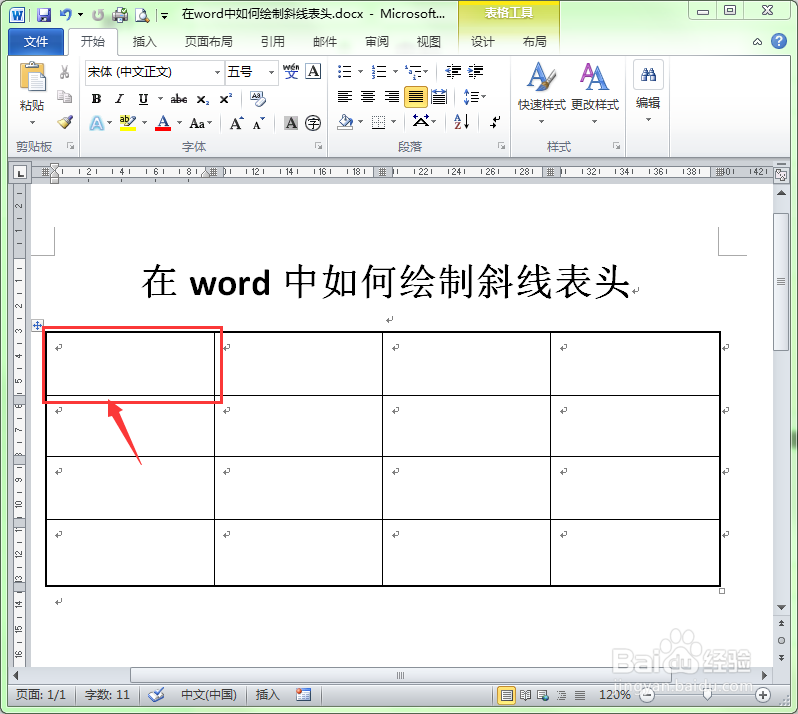
1、首先把光标定位在要绘制斜线表头的单元格上。
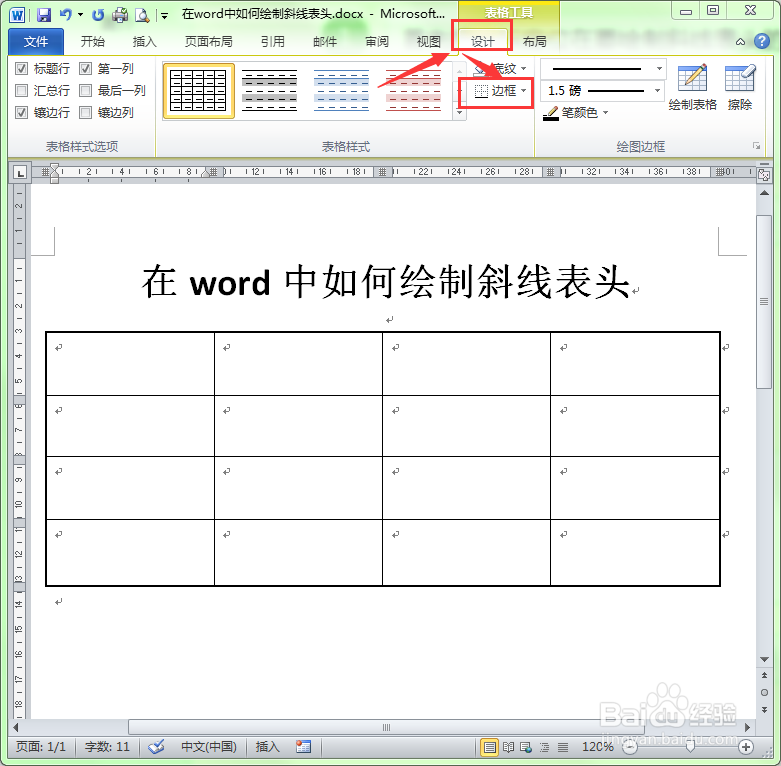
2、选择“表格工具--设计”功能菜单。

3、单击工具栏中的“边框”按钮。
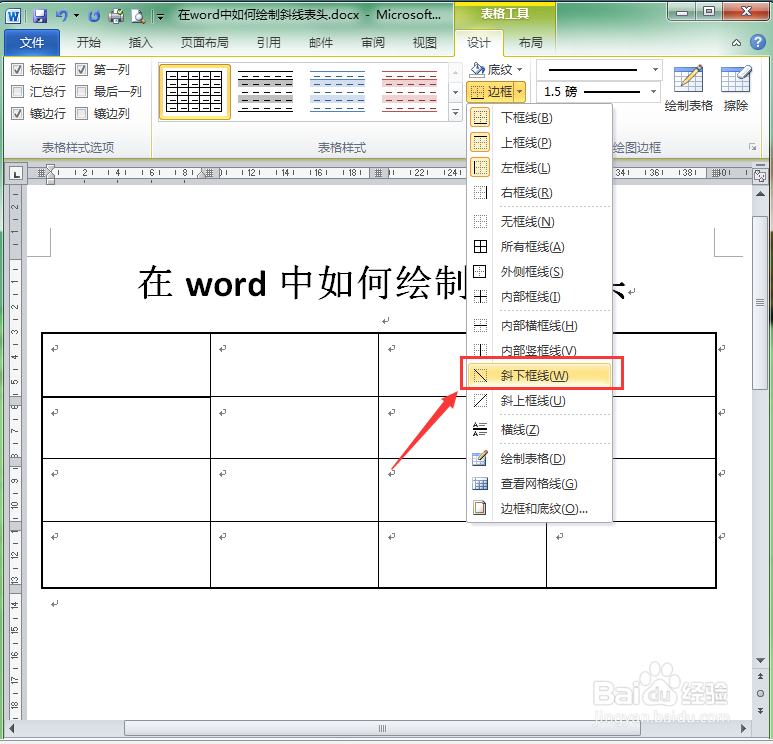
4、在弹出的下拉列表中选择你需要的斜线。
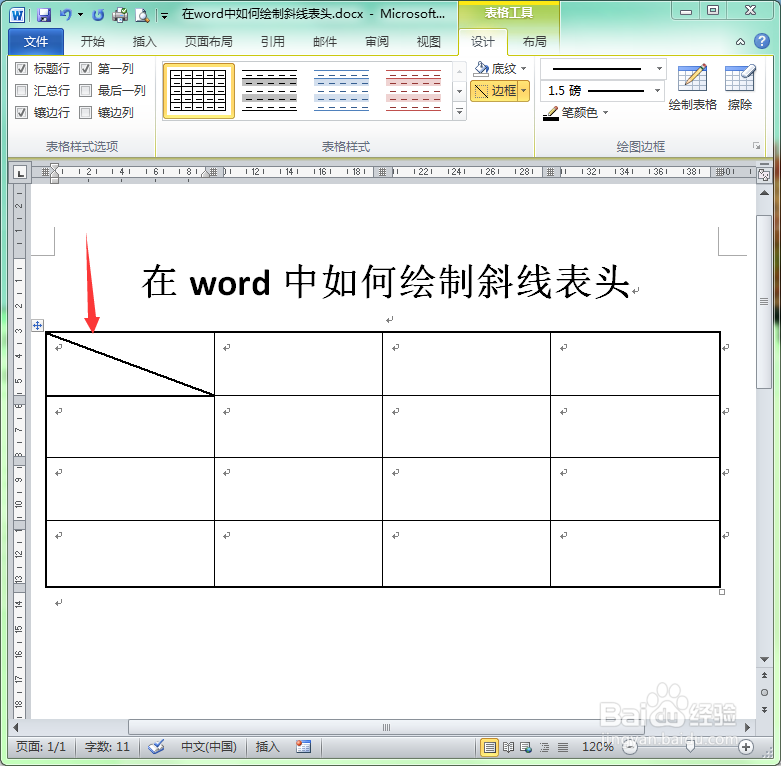
5、这样就可以在当前单元格中绘制出一条斜线。
6、把光标定位到需要输入文字的地方,输入文字。
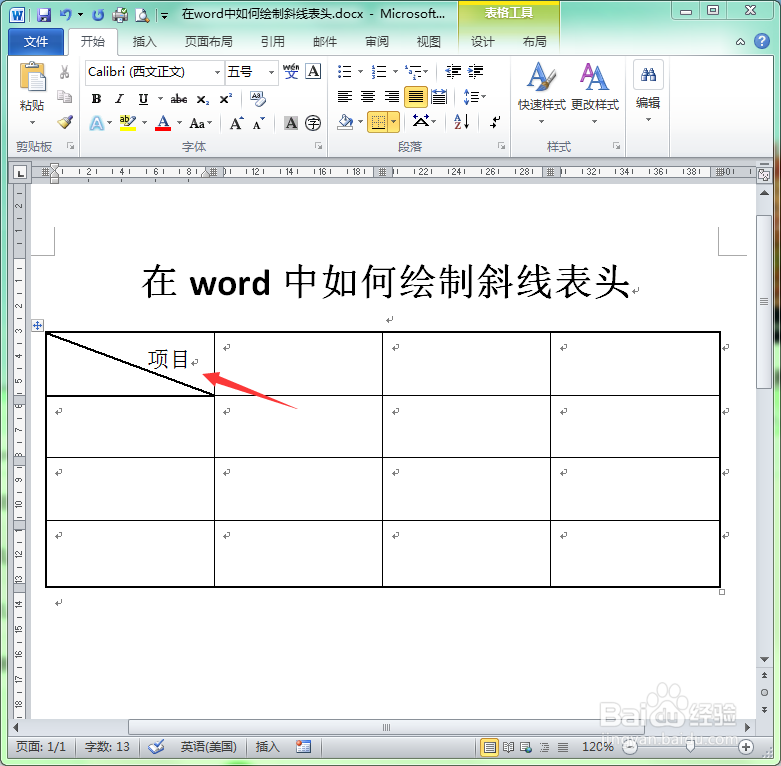
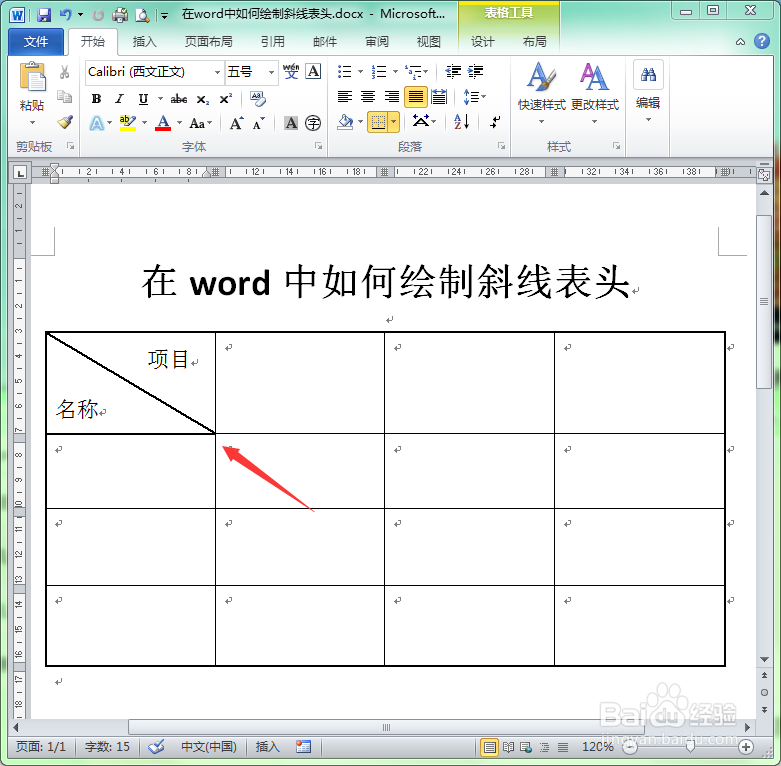
7、按下回车键,让光标进入下一行,再输入你需要的文字。到此为止,斜线表头绘制完毕。
时间:2026-05-04 11:00:27
1、首先把光标定位在要绘制斜线表头的单元格上。
2、选择“表格工具--设计”功能菜单。
3、单击工具栏中的“边框”按钮。
4、在弹出的下拉列表中选择你需要的斜线。
5、这样就可以在当前单元格中绘制出一条斜线。
6、把光标定位到需要输入文字的地方,输入文字。
7、按下回车键,让光标进入下一行,再输入你需要的文字。到此为止,斜线表头绘制完毕。
