WPS文档怎么插入制作条形码

 时间:2026-02-15 17:20:34

1、1.打开WPS文字,在菜单栏中找到“插入”,并单击

WPS文档怎么插入制作条形码

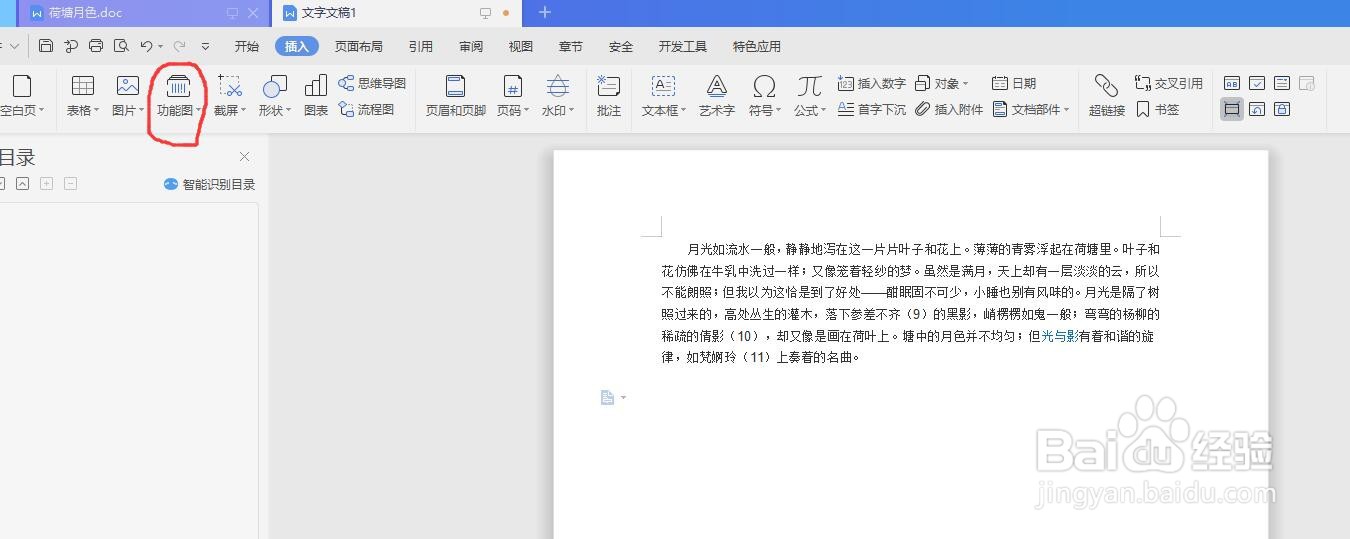
2、2.在插入菜单中找到“功能图”命令按钮,并单击

WPS文档怎么插入制作条形码

3、3.在“功能图”菜单中可以条形码,并单击

WPS文档怎么插入制作条形码

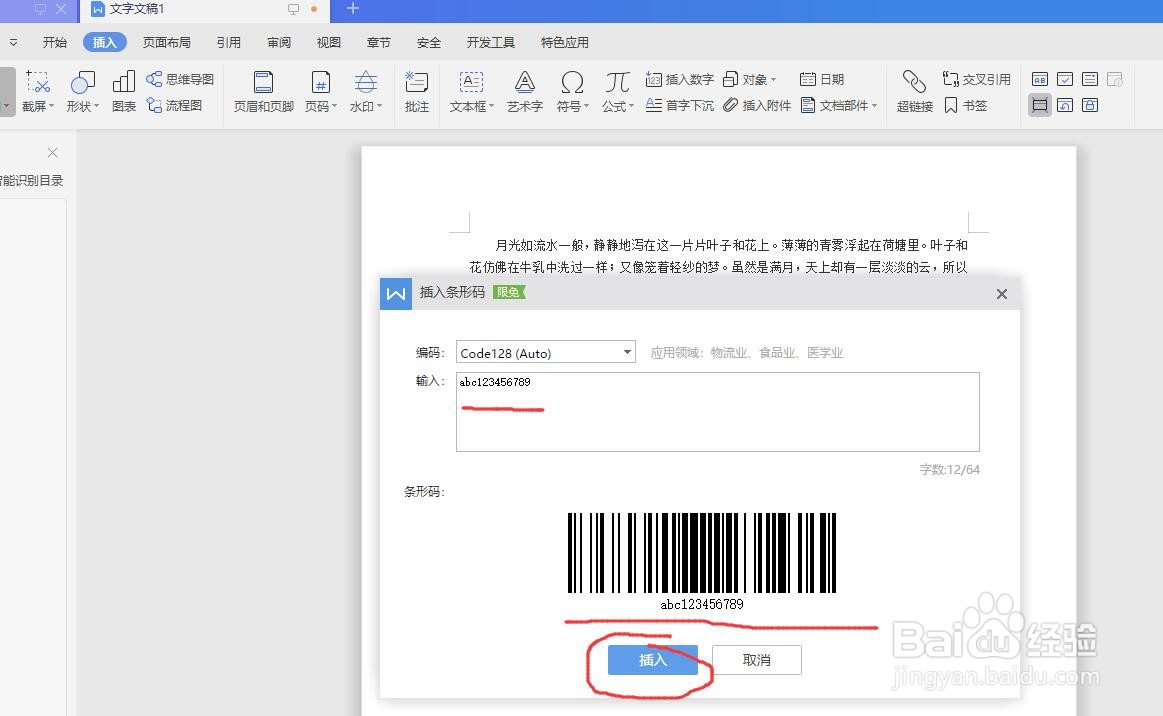
4、4.看到“插入条形码”对话框,可以设置参数

WPS文档怎么插入制作条形码

5、5.随便输入以下字母和数字,看效果,单击“插入”按钮

WPS文档怎么插入制作条形码

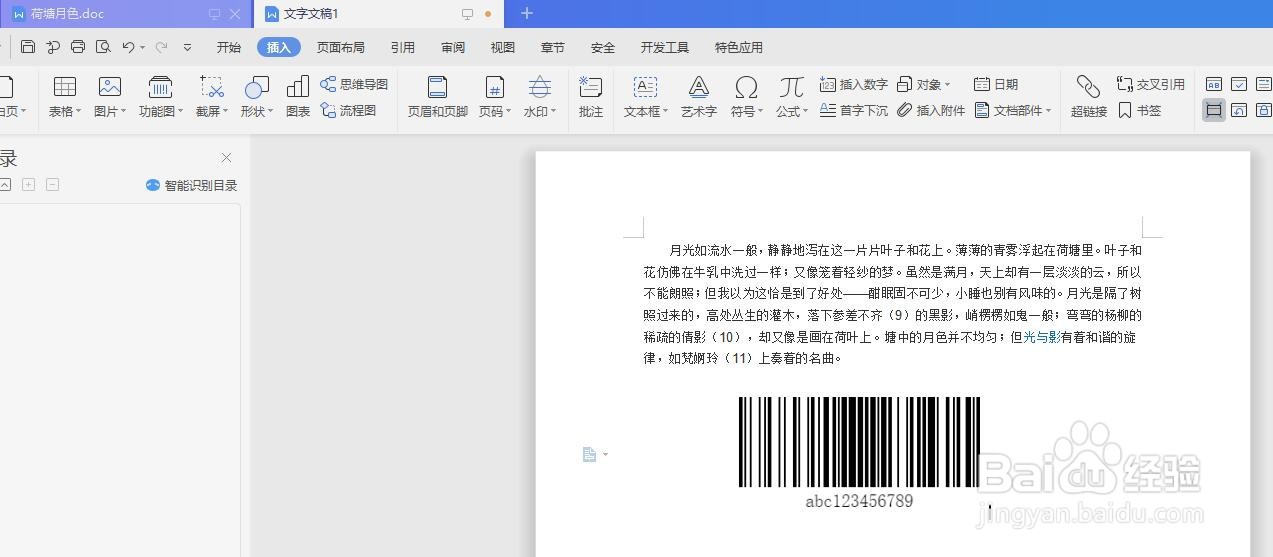
6、6.在文档中就会出现条形码了

WPS文档怎么插入制作条形码

1、1.打开WPS文字,在菜单栏中找到“插入”,并单击

2.在插入菜单中找到“功能图”命令按钮,并单击

3.在“功能图”菜单中可以条形码,并单击

4.看到“插入条形码”对话框,可以设置参数

5.随便输入以下字母和数字,看效果,单击“插入”按钮

6.在文档中就会出现条形码了

  • WPS WORD如何插入条形码?
  • WPS文档怎么制作条形码
  • wps表格怎么插入条形码
  • wps怎么快速插入条形码
  • WPS文档怎么添加条形码
  • 热门搜索
    台湾旅游 丹东旅游 阿尔山旅游 旅游管理 红色旅游景点 贵州旅游攻略 泰安旅游 山西旅游 青海旅游攻略 旅游英语作文