
Word文档如何插入预定义过程流程图

 时间:2026-02-14 03:07:54

1、打开Word文档

Word文档如何插入预定义过程流程图

2、点击“插入”菜单。

Word文档如何插入预定义过程流程图

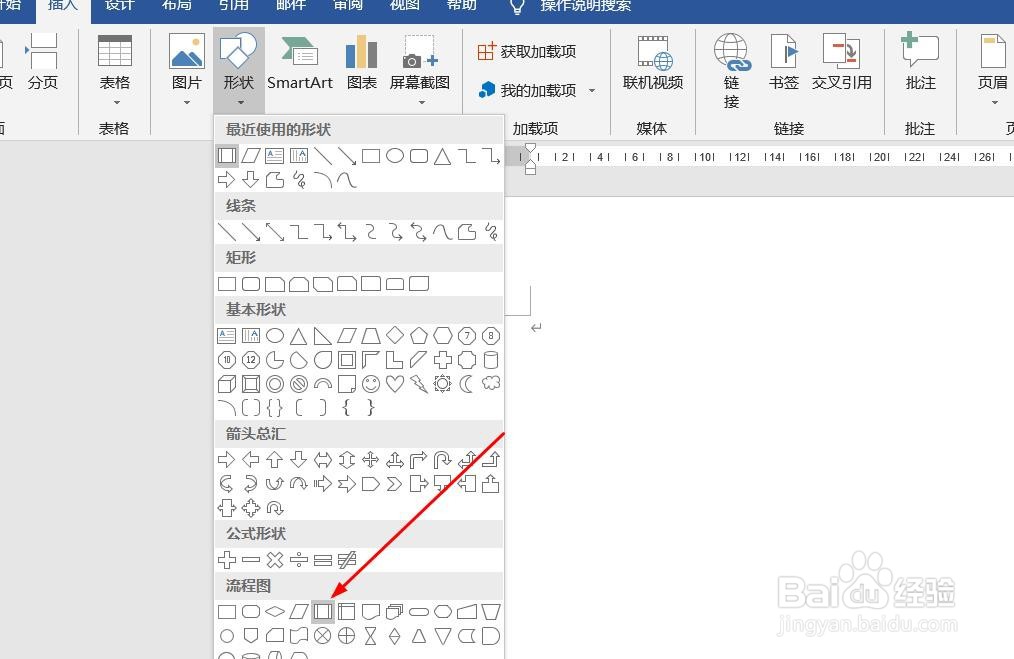
3、点击“形状”菜单。

Word文档如何插入预定义过程流程图

4、点击“预定义过程流程图”

Word文档如何插入预定义过程流程图

5、插入预定义过程流程图成功,选中插入对象,点击“格式”,并点击“形式样式”

Word文档如何插入预定义过程流程图

6、点击“填充与线条”图标,修改对象样式。

Word文档如何插入预定义过程流程图

7、点击“效果”图标,修改对象展示效果。

Word文档如何插入预定义过程流程图

8、点击“大小与属性”图标,修改对象属性。

Word文档如何插入预定义过程流程图

1、1、打开Word文档。

2、点击“插入”菜单。

3、点击“形状”菜单。

4、点击“预定义过程流程图”。
5、插入预定义过程流程图成功,选中插入对象,点击“格式”,并点击“形式样式”。
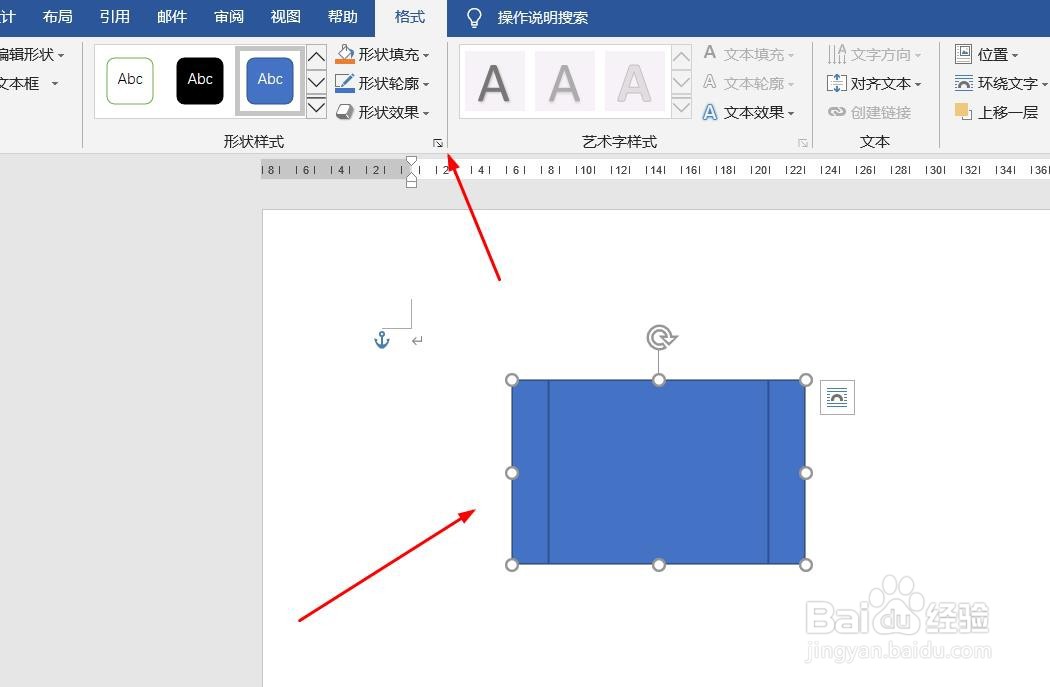
6、点击“填充与线条”图标,修改对象样式。

7、点击“效果”图标,修改对象展示效果。

8、点击“大小与属性”图标,修改对象属性。

  • Word如何插入流程图
  • word中各种特殊符号总结
  • 怎样在word中插入流程图
  • word文档中如何插入流程图?
  • 怎么在Word文档里面插入程序图(动态图演示)?
  • 热门搜索
    浙江安吉旅游 凤凰古城旅游团 上海旅游卡 东营旅游景点 517四川旅游网 昆明 旅游 去青岛旅游 肯尼亚旅游攻略 旅游分享 黄山旅游线路
