1、双击打开WPS文档,选中需要插入的图片,并点击鼠标右键,点击“剪切”
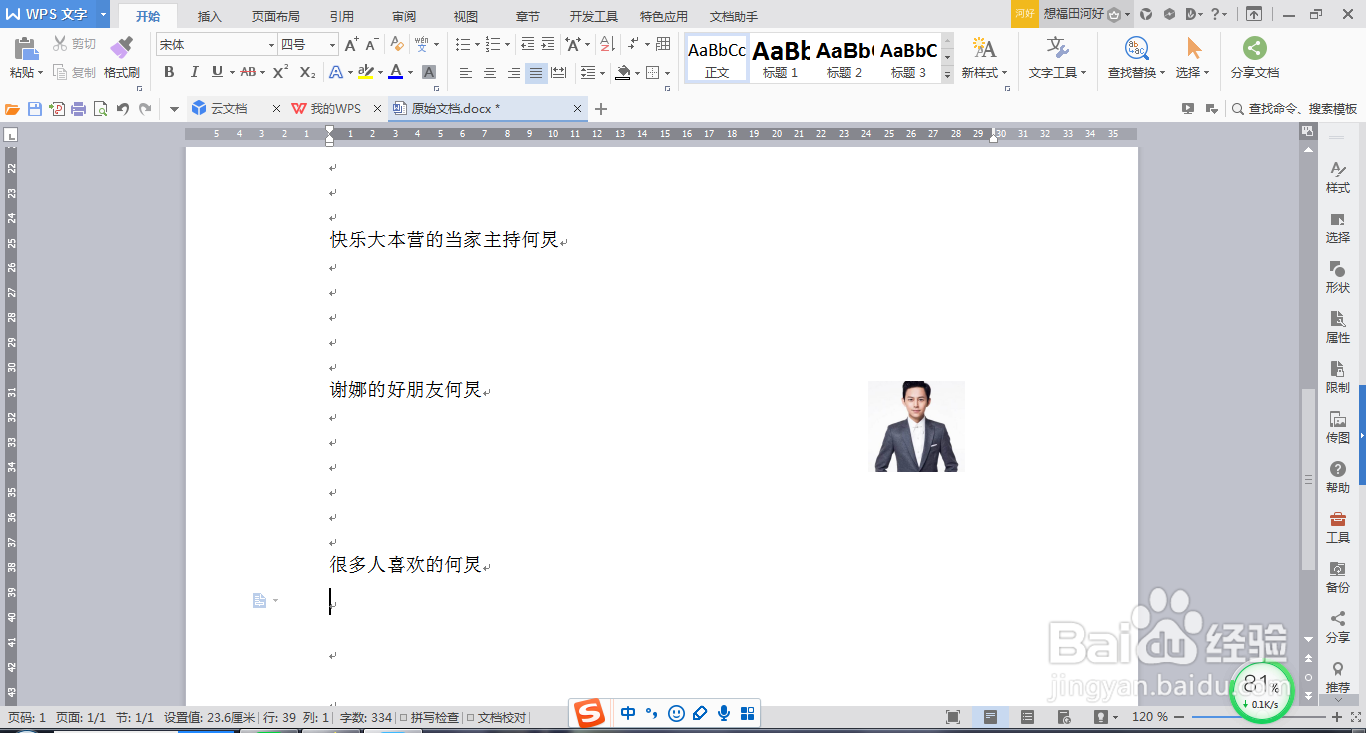

2、点击“Ctrl+H”

3、在“查找内内容”后输入需要替换的文字“何炅”

4、将光标移至“替换为”后面,并点击

5、点击“特殊格式”--剪切板内容

6、点击“全部替换”

7、点击“确定”--“关闭”


8、如此,即可看到指定文字被替换为了图片

时间:2026-04-28 10:37:48
1、双击打开WPS文档,选中需要插入的图片,并点击鼠标右键,点击“剪切”
2、点击“Ctrl+H”
3、在“查找内内容”后输入需要替换的文字“何炅”
4、将光标移至“替换为”后面,并点击
5、点击“特殊格式”--剪切板内容
6、点击“全部替换”
7、点击“确定”--“关闭”
8、如此,即可看到指定文字被替换为了图片
