1、在ppt中有好几个不同形状的图像,并且里面有文字,希望把所有形状中的文字对齐。

2、点击“视图”菜单中的“参考线”ppt中会出现1条垂直,1条水平参考线,鼠标点击上面,可以进行拖动到想要的位置。

3、将参考线拖动到需要对齐的位置,然后将需要对齐的形状的文本内容通过鼠标点击,拖动到参考线上面,完成对齐操作。

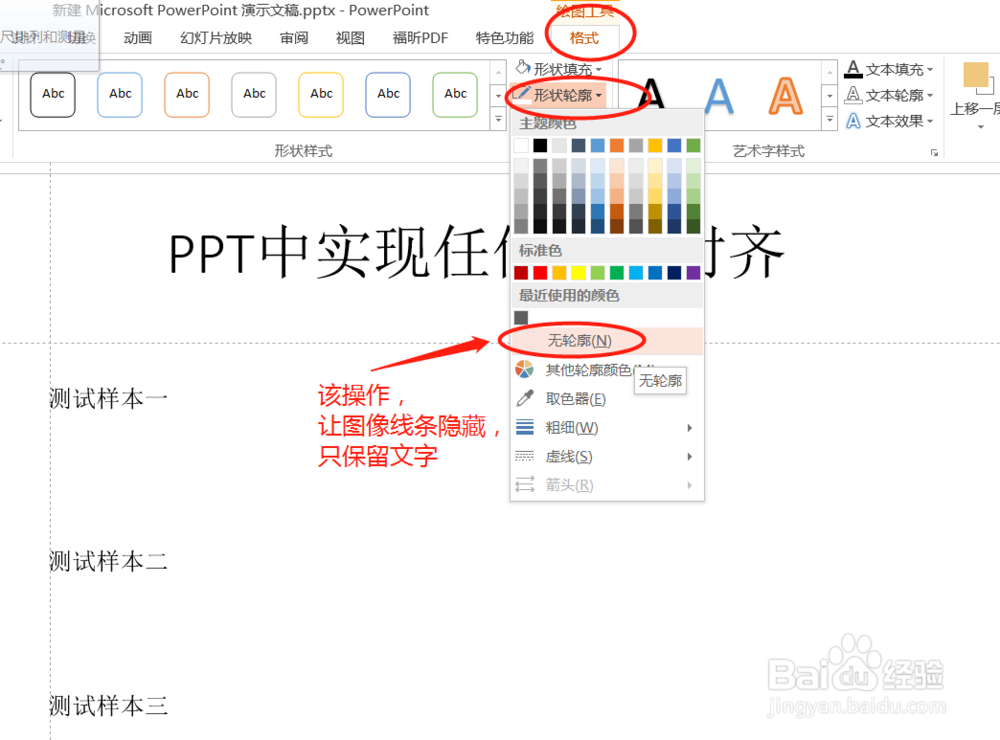
4、将所有形状线条隐藏,将所有形状选中,点击“绘图工具”中的“格式”,选择“形状轮廓”中的“无轮廓”,即可将形状线条隐藏,只保留文字内容,所有文字对齐完毕。
时间:2026-04-26 02:45:09
1、在ppt中有好几个不同形状的图像,并且里面有文字,希望把所有形状中的文字对齐。
2、点击“视图”菜单中的“参考线”ppt中会出现1条垂直,1条水平参考线,鼠标点击上面,可以进行拖动到想要的位置。
3、将参考线拖动到需要对齐的位置,然后将需要对齐的形状的文本内容通过鼠标点击,拖动到参考线上面,完成对齐操作。
4、将所有形状线条隐藏,将所有形状选中,点击“绘图工具”中的“格式”,选择“形状轮廓”中的“无轮廓”,即可将形状线条隐藏,只保留文字内容,所有文字对齐完毕。
