PPT演示文档如何插入磁盘流程图

 时间:2026-02-14 11:44:22

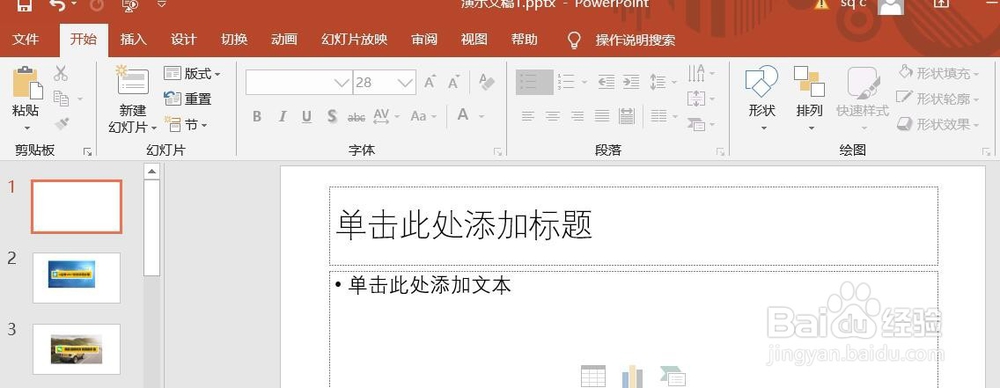
1、打开PPT演示文档。

PPT演示文档如何插入磁盘流程图

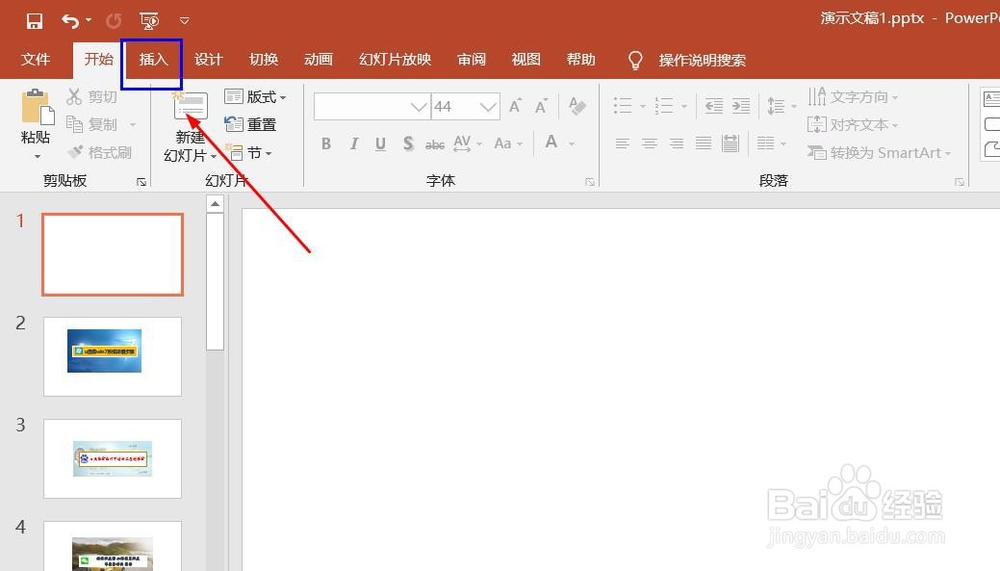
2、点击“插入”菜单。

PPT演示文档如何插入磁盘流程图

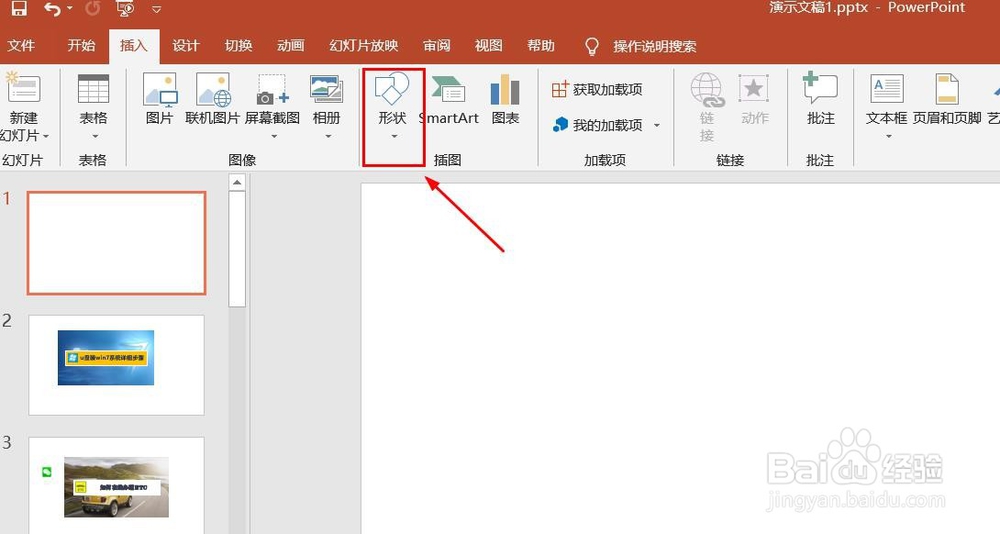
3、点击“形状”菜单。

PPT演示文档如何插入磁盘流程图

4、点击“磁盘流程图”。

PPT演示文档如何插入磁盘流程图

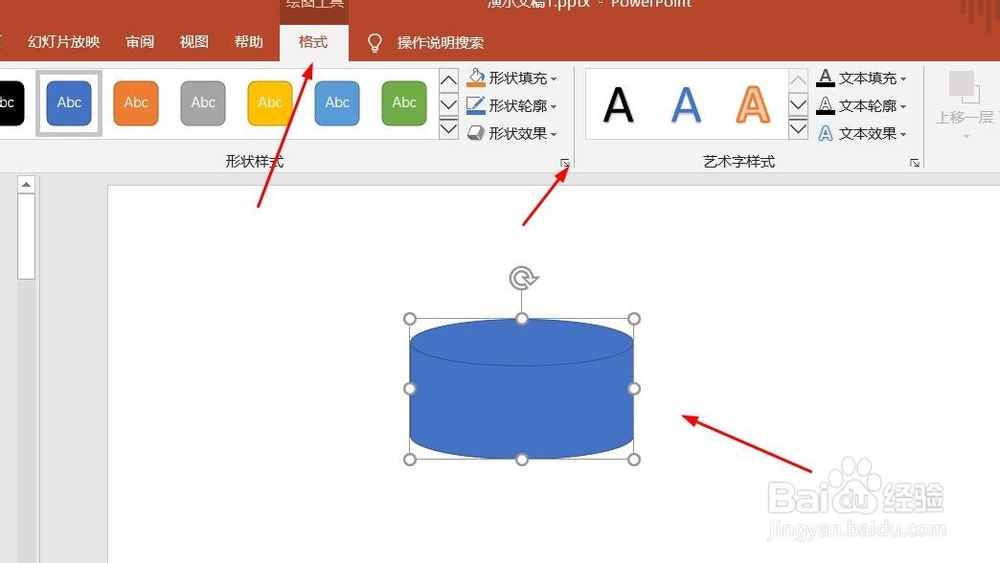
5、点击鼠标左键不放画线,磁盘流程图插入成功,选中插入对象,点击“格式”,并点击“形式样式”。

PPT演示文档如何插入磁盘流程图

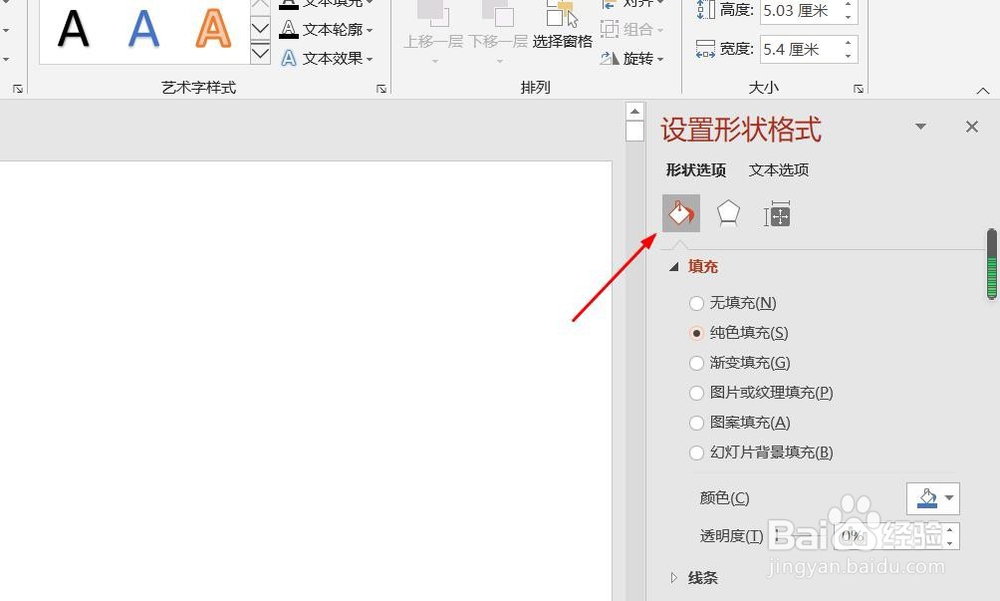
6、点击“填充与线条”图标,修改对象样式。

PPT演示文档如何插入磁盘流程图

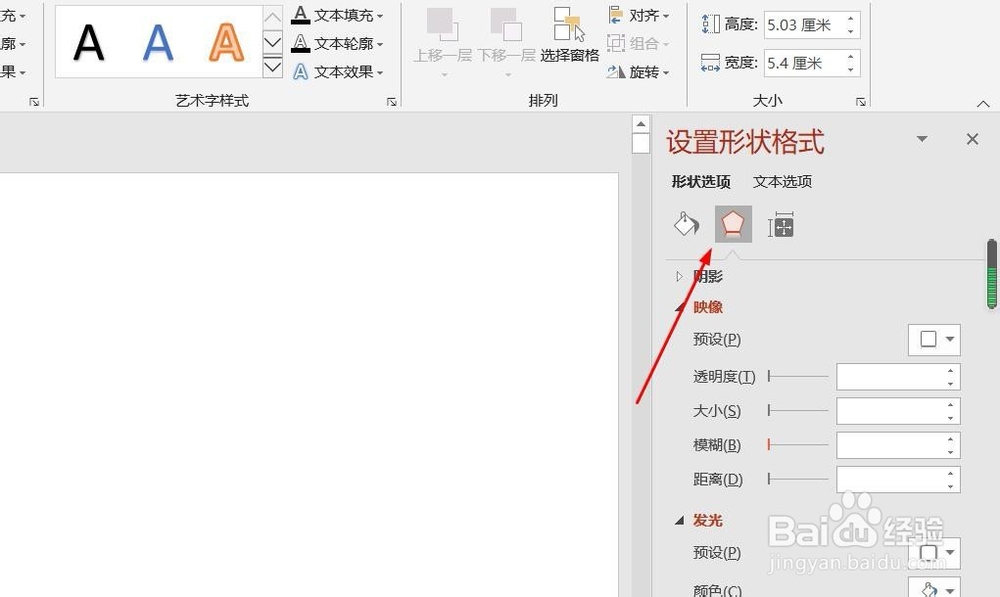
7、点击“效果”图标,修改对象展示效果。

PPT演示文档如何插入磁盘流程图

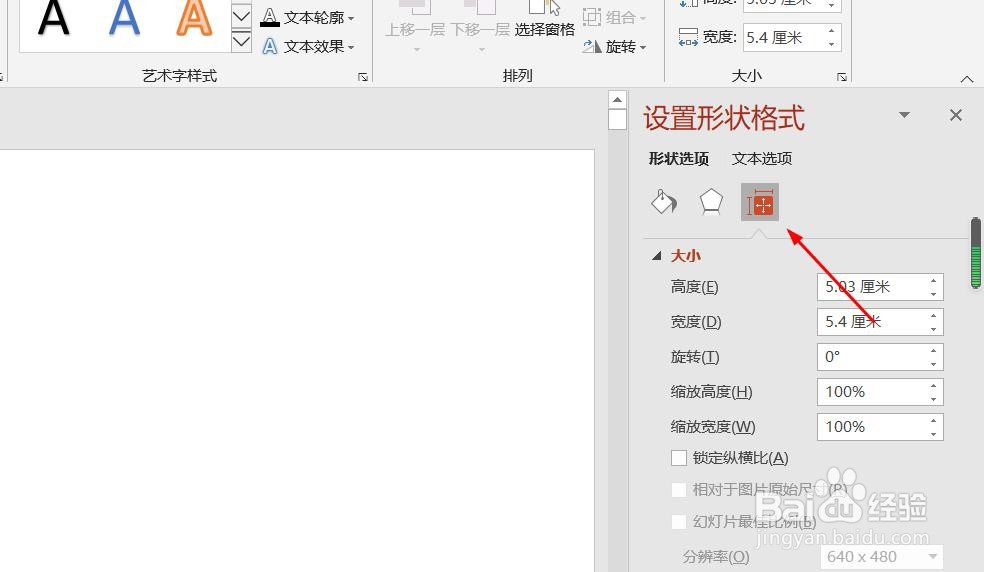
8、点击“大小与属性”图标,修改对象属性。

PPT演示文档如何插入磁盘流程图

1、1、打开PPT演示文档。

2、点击“插入”菜单。
3、点击“形状”菜单。
4、点击“磁盘流程图”。

5、点击鼠标左键不放画线,磁盘流程图插入成功,选中插入对象,点击“格式”,并点击“形式样式”。
6、点击“填充与线条”图标,修改对象样式。
7、点击“效果”图标,修改对象展示效果。
8、点击“大小与属性”图标,修改对象属性。
  • PPT插入的文本框如何改变边框宽度
  • wps演示文稿中如何绘制太阳图案
  • Word复制和移动文本而不使用剪贴板
  • Word2010如何设置文本删除线?
  • 六法组成每日运动计划
  • 热门搜索
    成都峨眉山旅游攻略 福建莆田旅游 珠海东澳岛旅游 春节去哪里旅游最好 呼和浩特周边旅游景点 北京旅游团购 曼谷芭提雅旅游攻略 高密旅游 山东旅游网官网 中山旅游攻略
