如何用Excel来求数据的最大值和最小值?

 时间:2026-04-24 16:16:01

1、我们打开Excel表格,输入一些数据,今天我们要来算一下——最大值和最小值。

如何用Excel来求数据的最大值和最小值?

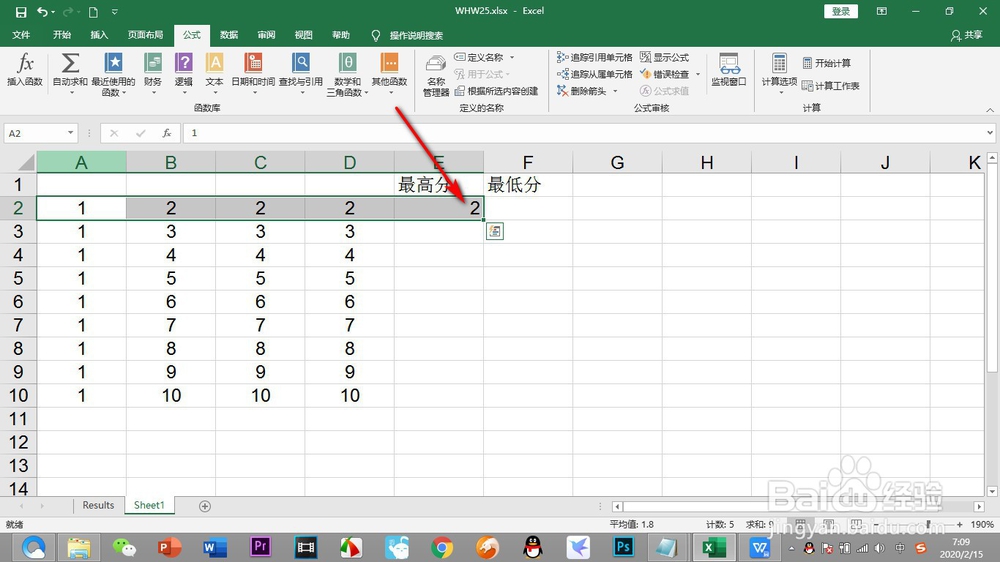
2、首先用鼠标将需要计算的数据框选住,注意要将最大值下方的单元格一并选中。

如何用Excel来求数据的最大值和最小值?

3、然后点击上方导航栏中的——公式选项卡。

如何用Excel来求数据的最大值和最小值?

4、在弹出的公式菜单中找到——自动求和的按钮。

如何用Excel来求数据的最大值和最小值?

5、点击之后弹出下拉菜单,找到——最大值,点击一下。

如何用Excel来求数据的最大值和最小值?

6、这样就会自动计算并填充在最大值下方的单元格中了。

如何用Excel来求数据的最大值和最小值?

1、1.我们打开Excel表格,输入一些数据,今天我们要来算一下——最大值和最小值。

2.首先用鼠标将需要计算的数据框选住,注意要将最大值下方的单元格一并选中。

3.然后点击上方导航栏中的——公式选项卡。

4.在弹出的公式菜单中找到——自动求和的按钮。

5.点击之后弹出下拉菜单,找到——最大值,点击一下。

6.这样就会自动计算并填充在最大值下方的单元格中了。

  • Excel中如何插入函数?
  • 如何把Excel工作表的数据区域自动套用公式
  • EXCEL2016如何利用透视表快速统计数据
  • 怎么使用Excel数据透视表中的切片器
  • Excel 365利用数据验证限制输入单元格的数值
  • 热门搜索
    日本九州旅游攻略 青岛旅游景点图片 东南亚旅游报价 济南清明节旅游 美国东海岸旅游攻略 苏州旅游节 新乡旅游网 苏州青旅三三旅游 安徽旅游景点排行 洛阳的旅游景点