1、举例:下面是一个销售数据表,需要提取“产品2、产品3、产品5、产品8”在3月份的销售数据。当然我举例肯定是表格数据比较少,可以一个个找。而实际中表格数据可能比较多,所以不适合一个个找,这里就需要用到VLOOKUP函数。
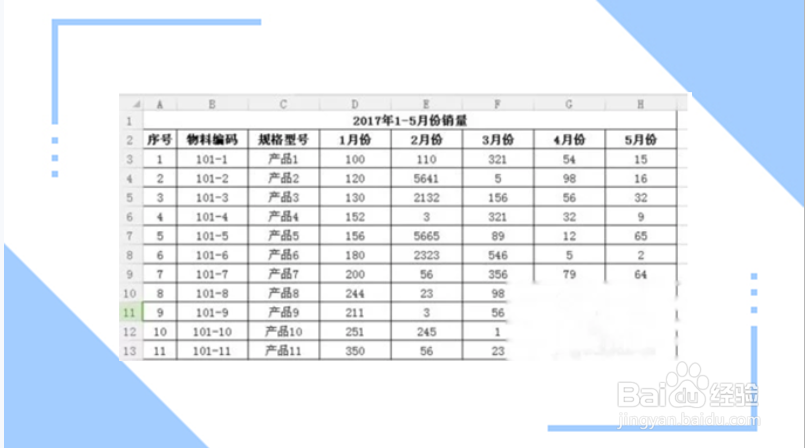
2、提取“产品2、产品3、产品5、产品8”在3月份的销售数据,第一步:见如下图片说明:

3、选择需要提取数据的第一格,依次点击工具栏中的“公式”-“查找与引用”-“VLOOKUP”,然后弹出VLOOKUP参数的对话框;

4、弹出对话框后,按如下图片说明依次选择或输入红色框内的参数(每个参数代表什么意思,我在上面已经说明了);

5、依次选中2号框中的“C2”、“H13”,并同时按“F4”按键。随后2号框内的参数就变成绝对引用了,然后点击确定。最后下拉就能得到你每一个想得到的数据。


1、新建一个销售数据表,输入相对应的公式
2、输入完公式后,选中对应的行列,同时按住F4,点击确定后,鼠标下拉就可以得到想要的数据了。
