1、首先将电源开关闭,并按住开机键并确保准备就绪和错误指示灯亮。

2、然后打开打印机顶盖并确保错误指示灯熄灭,仅准备就绪指示灯点亮。

3、这个时候取出硒鼓,确保准备就绪和错误指示灯点亮。
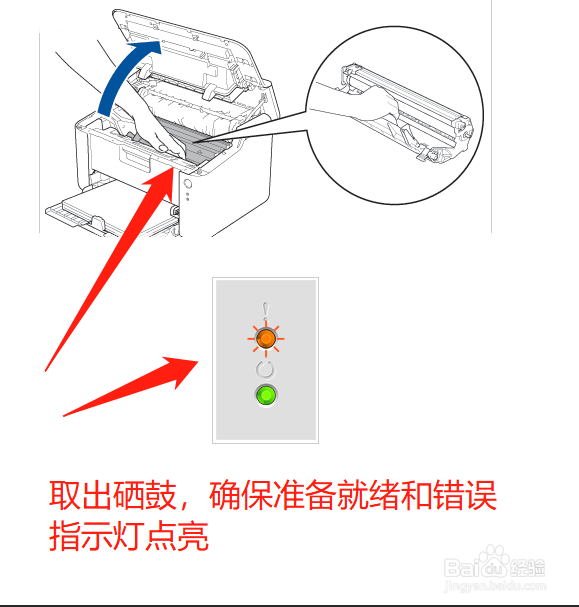
4、再松开开机键,确保所有指示灯都熄灭,并安装硒鼓单元并合上打印机顶盖。

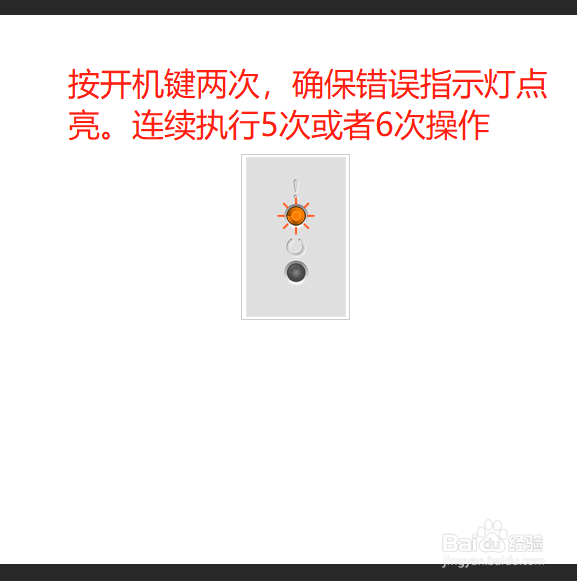
5、最后再按开机键两次,确保错误指示灯点亮。(对于初始墨粉盒,连续按开机键五次,过几秒自动自检然后绿灯亮恢复正常可以打印了)
时间:2026-04-22 00:17:19
1、首先将电源开关闭,并按住开机键并确保准备就绪和错误指示灯亮。
2、然后打开打印机顶盖并确保错误指示灯熄灭,仅准备就绪指示灯点亮。
3、这个时候取出硒鼓,确保准备就绪和错误指示灯点亮。
4、再松开开机键,确保所有指示灯都熄灭,并安装硒鼓单元并合上打印机顶盖。
5、最后再按开机键两次,确保错误指示灯点亮。(对于初始墨粉盒,连续按开机键五次,过几秒自动自检然后绿灯亮恢复正常可以打印了)
