1、Ctrl+N——新建合成——合成名称——火山——宽度720——高度576——持续时间5
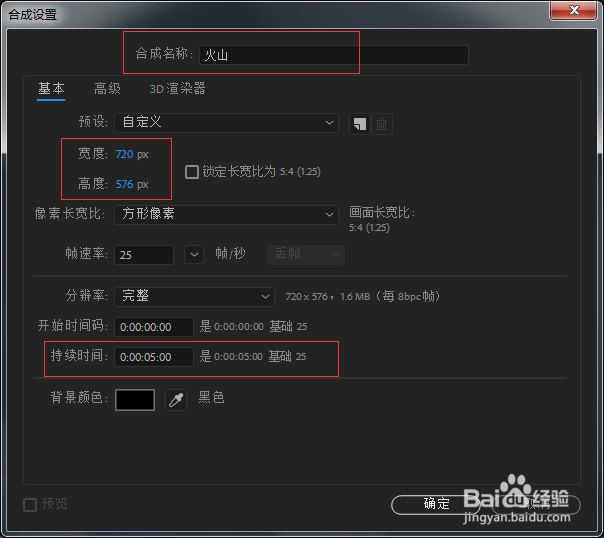
2、Ctrl+Y——新建纯色图层——名称——熔岩——黑色

3、点击纯色图层——效果和预设——杂色和颗粒——分形杂色——拖入纯色图层

4、纯色图层——效果控件——分形杂色——对比度90——亮度5——变换——偏移(176,145)——演化(0,0)——在这些参数的位置都打上关键帧——键盘END——对比度300——亮度25——偏移(180,40)——演化(2,0)

5、效果和预设——颜色矫正——色光——拖入纯色图层——效果控件——色光——输出循环——使用预设调板——火焰

6、Ctrl+N新建合成——名称——涌动的火山——宽度991——高度629——持续时间5

7、将素材拖入合成——钢笔工具——在素材中创建蒙版——蒙版羽化50
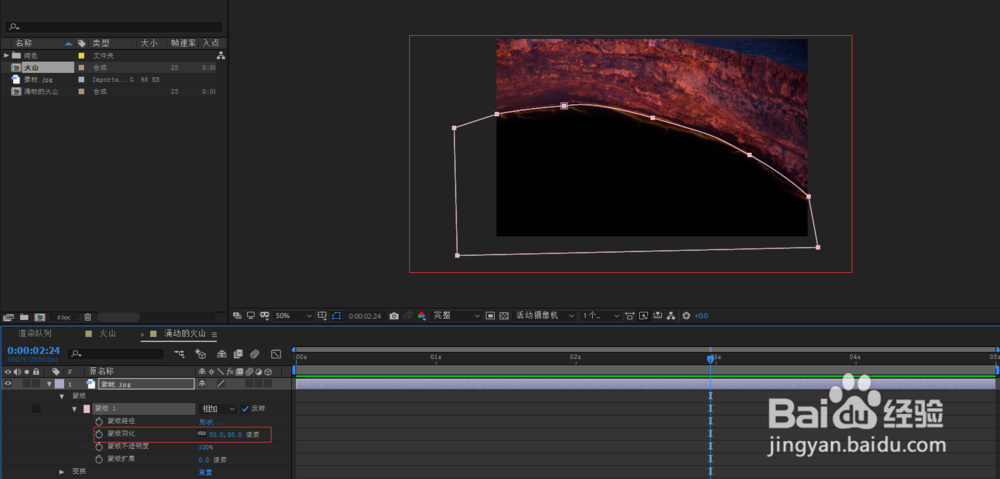
8、将火山合成——拖入时间轴——打开——变换——缩放——调整大小

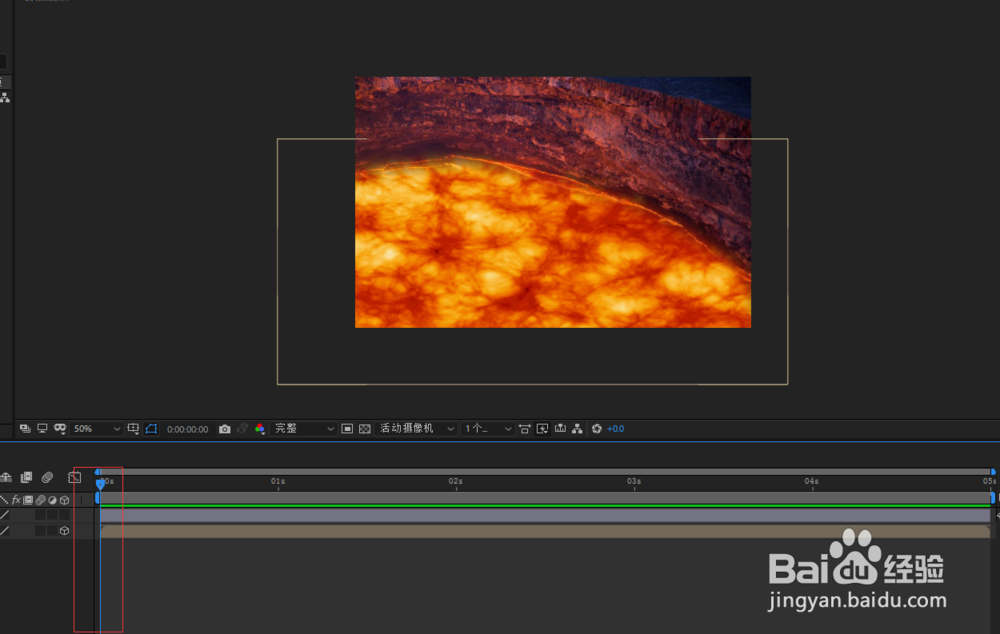
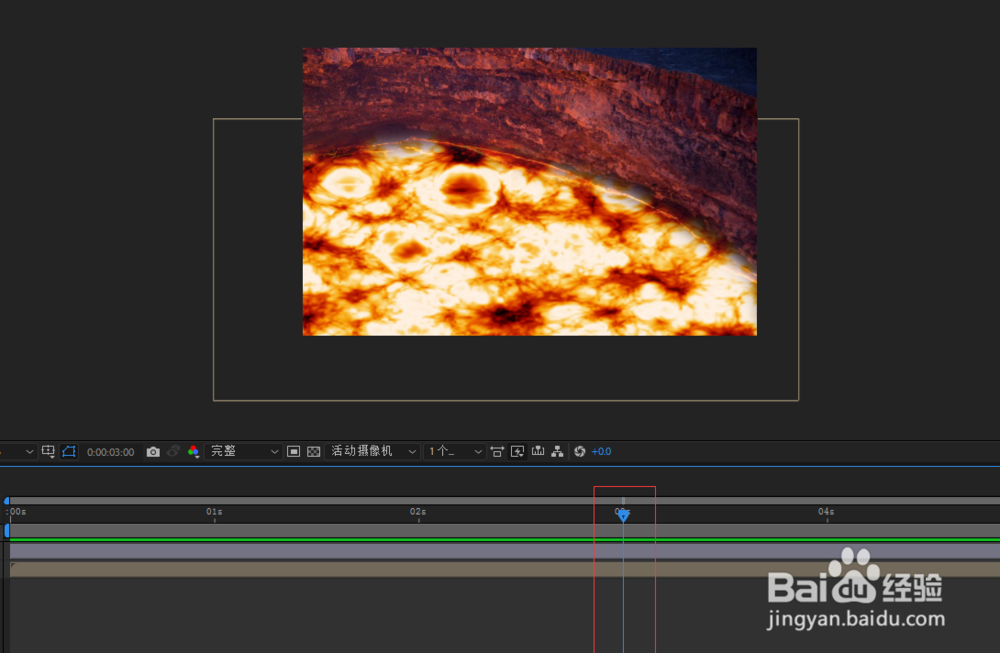
9、移动时间线,火山熔岩涌动特效就完成了