如何直接更换PPT的背景

 时间:2024-10-21 16:01:08

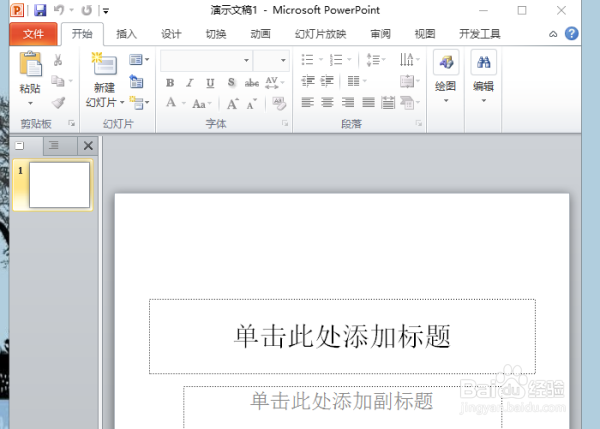
1、打开新建或已建ppt文档。

如何直接更换PPT的背景

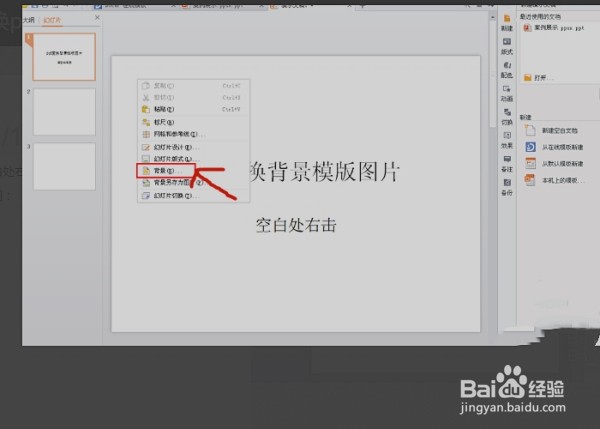
2、空白处右击出现选项弹窗,选择点击背景,如图:

如何直接更换PPT的背景

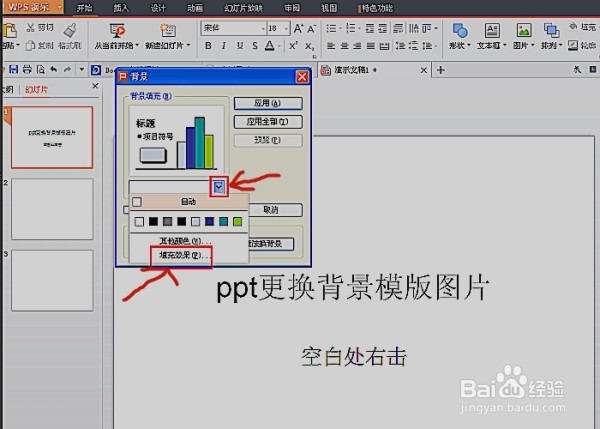
3、选择弹窗的下指箭头符号,选择填充效果。

如何直接更换PPT的背景

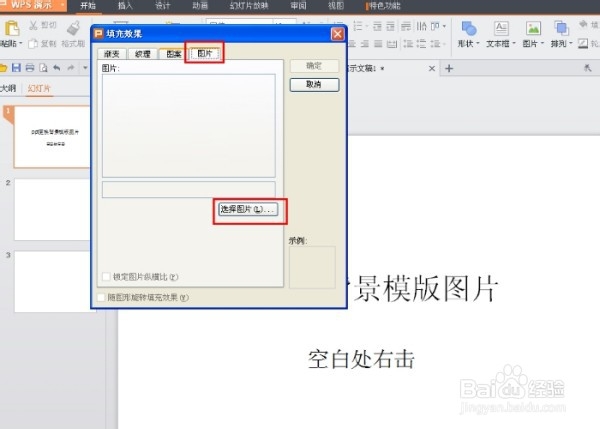
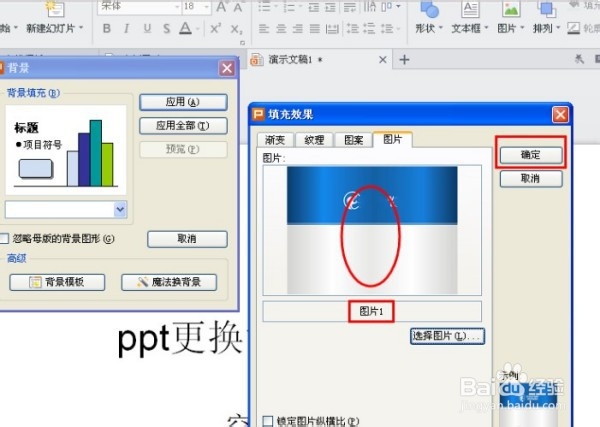
4、出现新的弹窗,选择图片-在点击下部:选择图片

如何直接更换PPT的背景

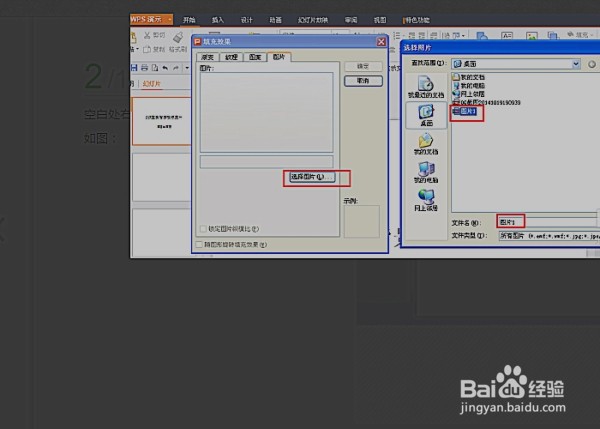
5、浏览并点击你原来做好的图片背景。

如何直接更换PPT的背景

6、选择完毕后,打开,如图所示:

如何直接更换PPT的背景

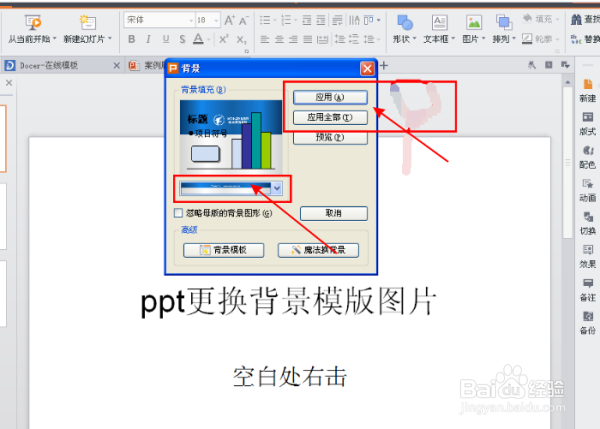
7、点击并确认,这里要说明一个问题,有两个选项,一个是应用A,二个是应用全部T,这个是说明:A是此页面应用此背景,T是所有PPT页面都应用此背景,可根据你的需要进行点击和选择。
如何直接更换PPT的背景

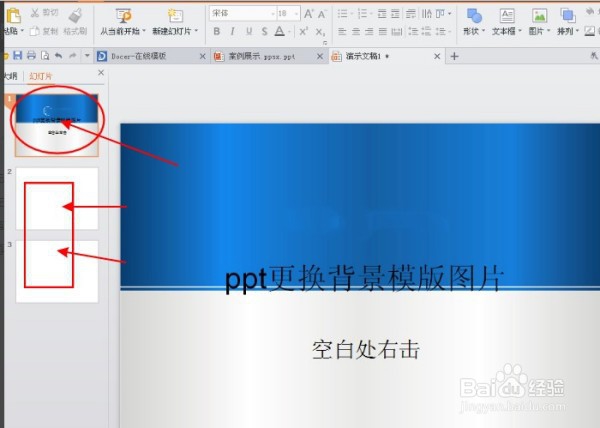
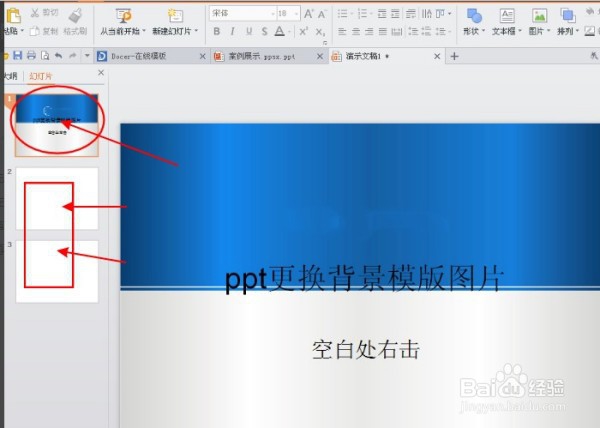
8、我们咸犴孜稍先选择A看下效果,大家从图中可以看出,在左侧共建有3张ppt,我们选择A应用,第一张ppt背景更换了,其余没有动,我们再看一下选择T应用全部的效果。
如何直接更换PPT的背景

9、首先我们回到编辑前,恢复,快捷键ctrl+z,可以回到上一页。

如何直接更换PPT的背景

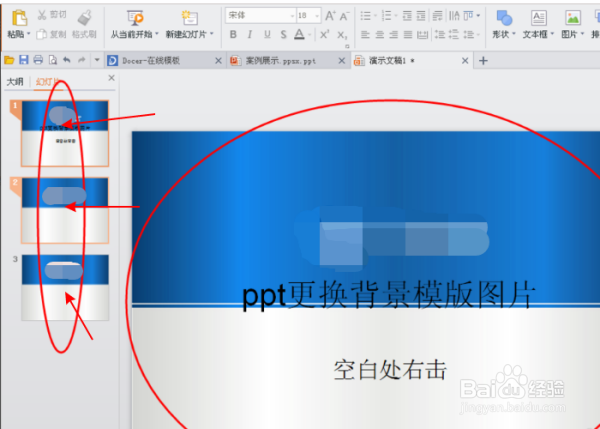
10、如上面的操作我们选择T,应用全部。

如何直接更换PPT的背景
  • “永恒之蓝”漏洞补丁对我们的电脑有哪些好处?
  • 如何去掉Word文档中的段落标记
  • 移动Word表格,这几招小技巧超级实用
  • 教大家在PPT中插入和设置雷达图图表
  • word文档怎么设置密码保护
  • 热门搜索
    青藏高原旅游 广东旅游网 大连旅游中专 旅游资源的开发与保护 青海 旅游 郑州市旅游景点 厦门旅游景点大全介绍 青岛有哪些旅游景点 海峡旅游人才网 北京有哪些旅游景点