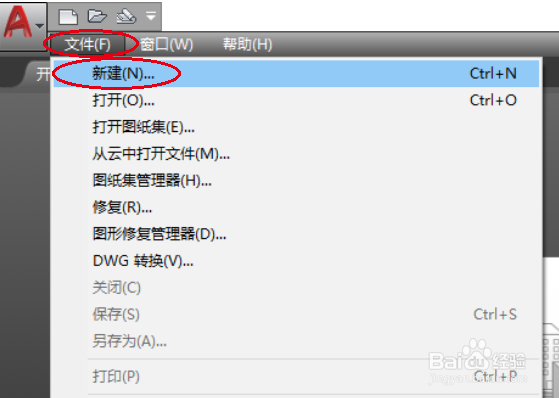
1、打开CAD2018绘图软件,在左上角的“文件”里面找到“新建”。
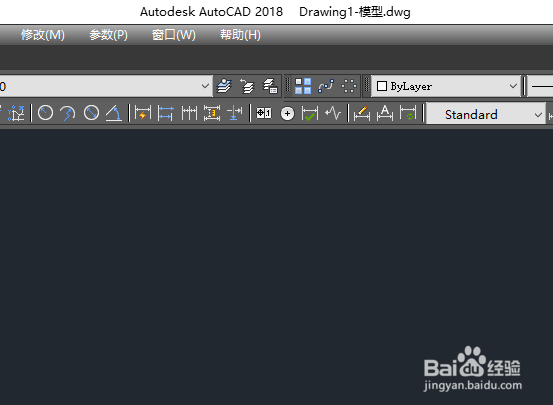
2、点新建,选择对应的模板,然后新建一个如图所示的绘图界面。
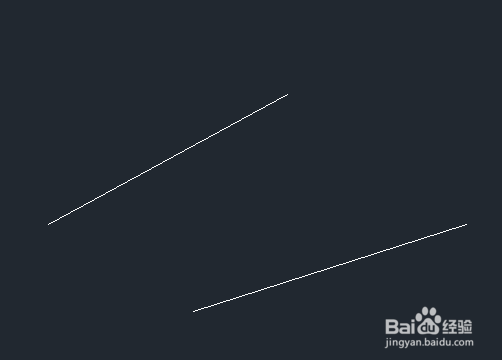
3、利用直线快捷键L,画出如图所示的两条不平行的直线。
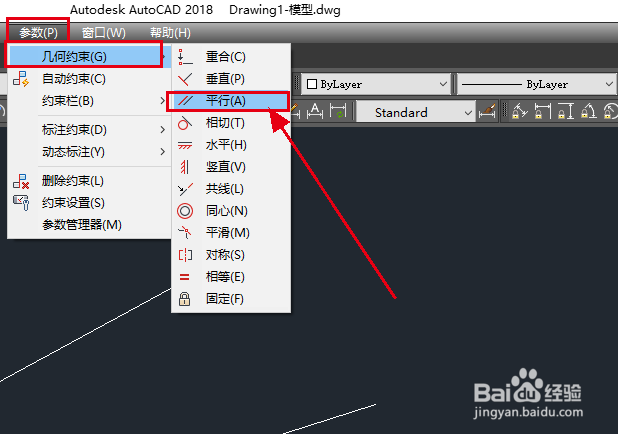
4、找到标题栏里面的“参数”,点开找到“几何约束”,再点开“几何约束”找到里面的“平行”。
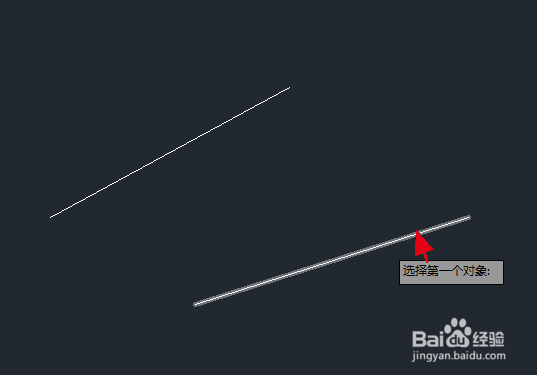
5、点“平行”命令,这时候提示“选择第一个对象”,这里选择其中的一条直线,如图所示。
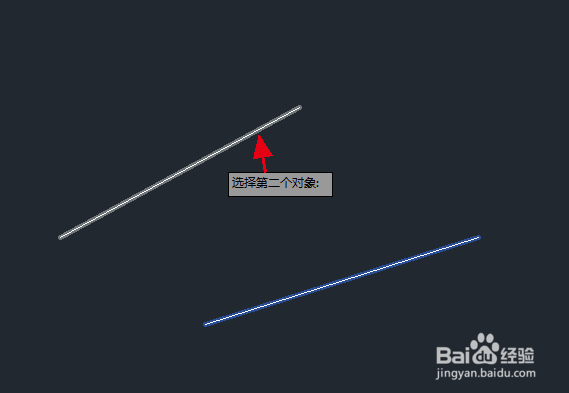
6、接着提示“选择第二个对象”,这里选择另外一条直线。
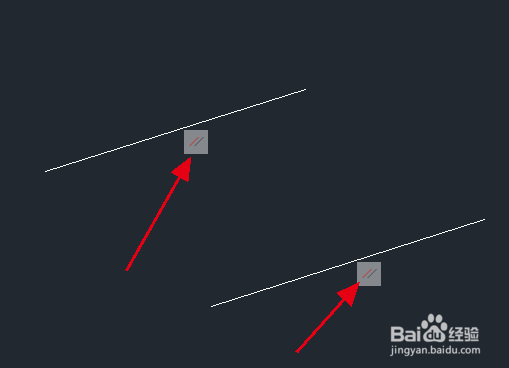
7、最终两条直线平行了,这时候会显示两个平行符号,效果如图所示。
时间:2026-04-30 17:33:02
1、打开CAD2018绘图软件,在左上角的“文件”里面找到“新建”。
2、点新建,选择对应的模板,然后新建一个如图所示的绘图界面。
3、利用直线快捷键L,画出如图所示的两条不平行的直线。
4、找到标题栏里面的“参数”,点开找到“几何约束”,再点开“几何约束”找到里面的“平行”。
5、点“平行”命令,这时候提示“选择第一个对象”,这里选择其中的一条直线,如图所示。
6、接着提示“选择第二个对象”,这里选择另外一条直线。
7、最终两条直线平行了,这时候会显示两个平行符号,效果如图所示。
