1、打开Word,在菜单栏点击“设计”,选择“水印”,在弹出对话框选择“自定义水印”,如图所示:

2、在弹出的对话框点击“图片水印”,点击“选择图片”,找到图片位置,插入图片,如图所示:

3、这样我们完成了背景图片的设置。

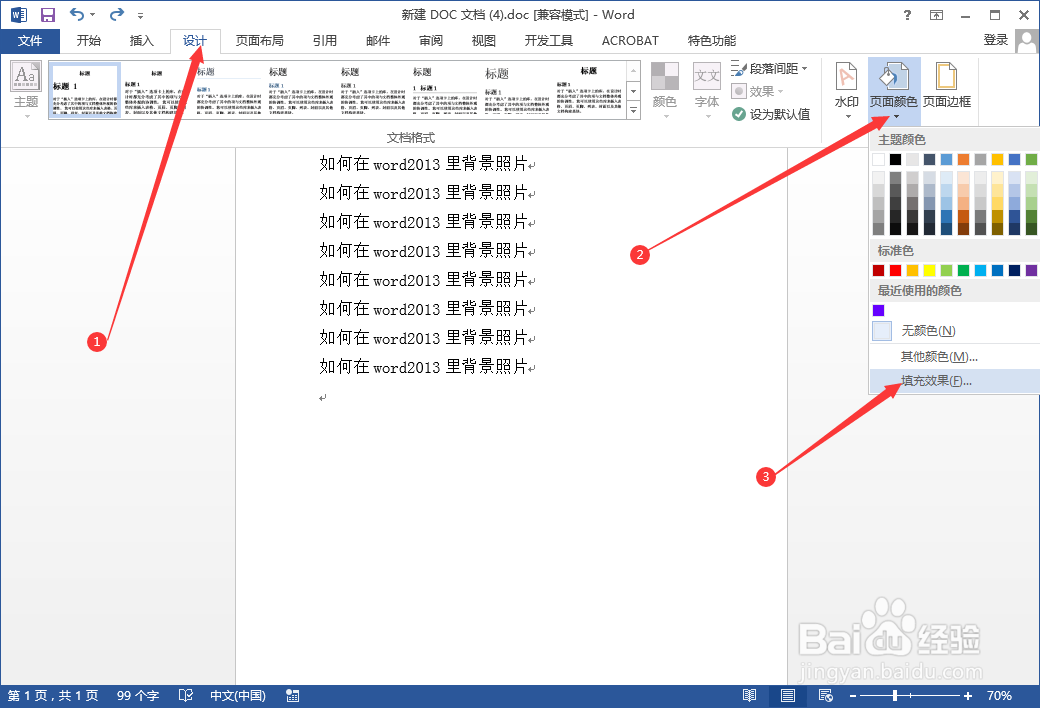
1、打开Word,在菜单栏点击“设计”,选择“页面颜色”,在弹出对话框选择“填充效果”,如图所示:
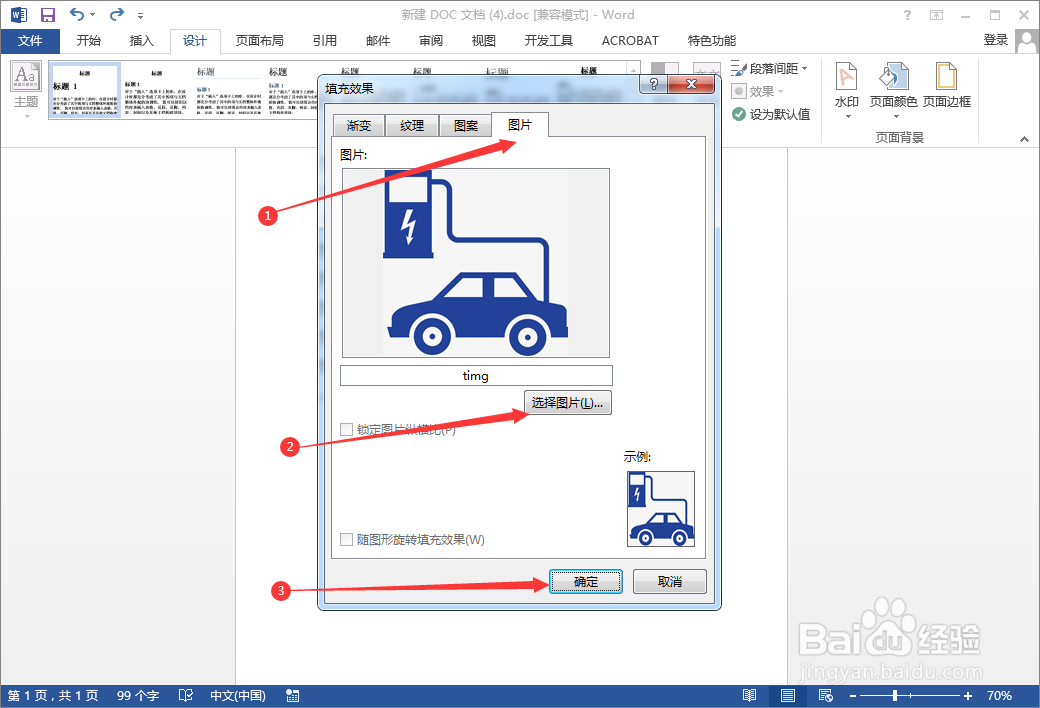
2、在弹出对话框选择“图片”,选择图片,找到图片位置插入,确定,如图所示:
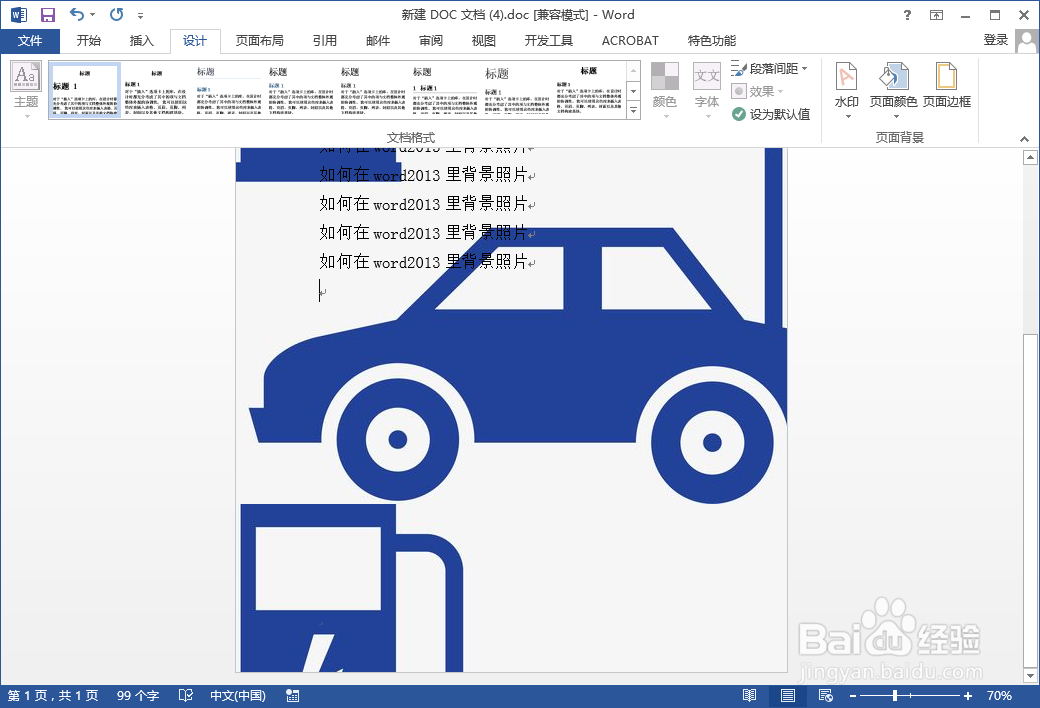
3、这样我们完成了背景图片的设置。
时间:2026-05-18 03:25:07
1、打开Word,在菜单栏点击“设计”,选择“水印”,在弹出对话框选择“自定义水印”,如图所示:
2、在弹出的对话框点击“图片水印”,点击“选择图片”,找到图片位置,插入图片,如图所示:
3、这样我们完成了背景图片的设置。
1、打开Word,在菜单栏点击“设计”,选择“页面颜色”,在弹出对话框选择“填充效果”,如图所示:
2、在弹出对话框选择“图片”,选择图片,找到图片位置插入,确定,如图所示:
3、这样我们完成了背景图片的设置。
