windows系统如何设置系统的自动休眠时间

 时间:2026-02-17 10:53:15

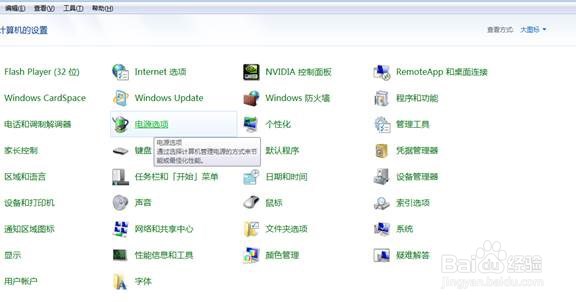
1、打开控制面板选项打开,查看方式选择类别大图标;

windows系统如何设置系统的自动休眠时间

2、点击下方的电源选项打开;

windows系统如何设置系统的自动休眠时间

windows系统如何设置系统的自动休眠时间

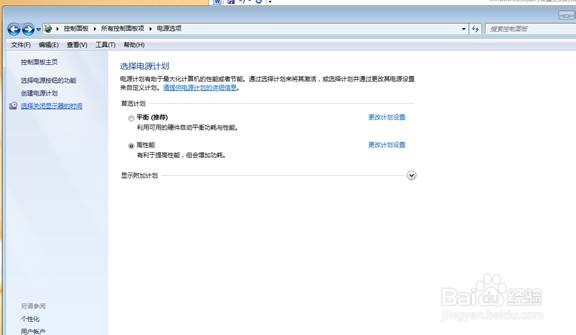
3、选择左边的选择关闭显示器的时间选项打开;

windows系统如何设置系统的自动休眠时间

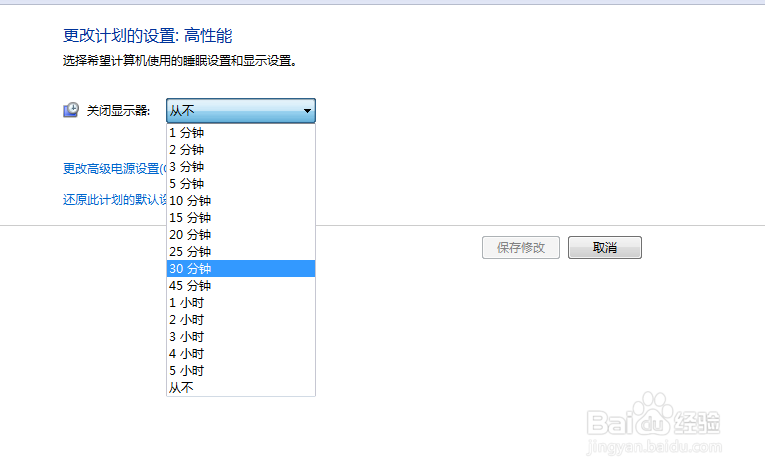
4、选择左边的关闭显示器选项,在右边的从不选项进行时间选择;

windows系统如何设置系统的自动休眠时间

windows系统如何设置系统的自动休眠时间

5、设置好显示器的关闭时间之后,当电脑一直没有的操作情况下,就会息屏关闭掉;
windows系统如何设置系统的自动休眠时间

6、选择点击下方的更改高级电源设置选项,可以依据实际需求进行相应的电脑电源配置设置。

windows系统如何设置系统的自动休眠时间

windows系统如何设置系统的自动休眠时间

1、1打开控制面板选项打开,查看方式现在大图标;


2点击下方的电源选项打开;

3选择左边的选择关闭显示器的时间选项打开;

4选择左边的关闭显示器选项,在右边的从不选项进行时间选择;

5设置好显示器的关闭时间之后,当电脑一直没有的操作情况下,就会息屏关闭掉;

6选择点击下方的更改高级电源设置选项,可以依据实际需求进行相应的电脑电源配置设置。

  • 锁屏界面某些设置已隐藏
  • windows7系统查询电脑的CPU是几线程
  • win10设置闪退怎么修复
  • Win10怎么调电脑的分辨率
  • 用于内置管理员账户的管理员批准模式不管用
  • 热门搜索
    旅游英语口语视频 南宁旅游景点大全 莱芜旅游景点 旅游网站建设方案 中国旅游网站排名 赤峰旅游景点大全 旅游资源的开发与保护 涞源旅游 旅游产品有哪些 上海旅游线路