Excel2016怎么快速添加其他Excel文档中的工作表

 时间:2026-02-13 23:50:38

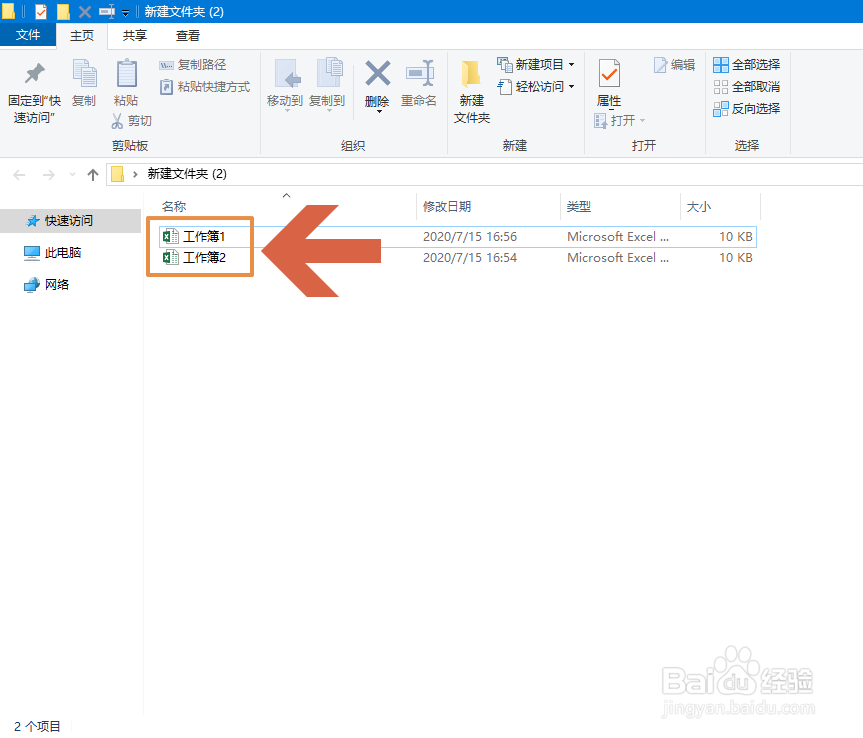
1、例如要把下图“工作簿1”中的工作表添加到“工作簿2”中。

我们先在Excel 2016中打开“工作簿1”和“工作簿2”。
Excel2016怎么快速添加其他Excel文档中的工作表

2、让“工作簿1”呈编辑状态,然后用鼠标右键点击要添加到“工作簿2”中的工作表标签。

Excel2016怎么快速添加其他Excel文档中的工作表

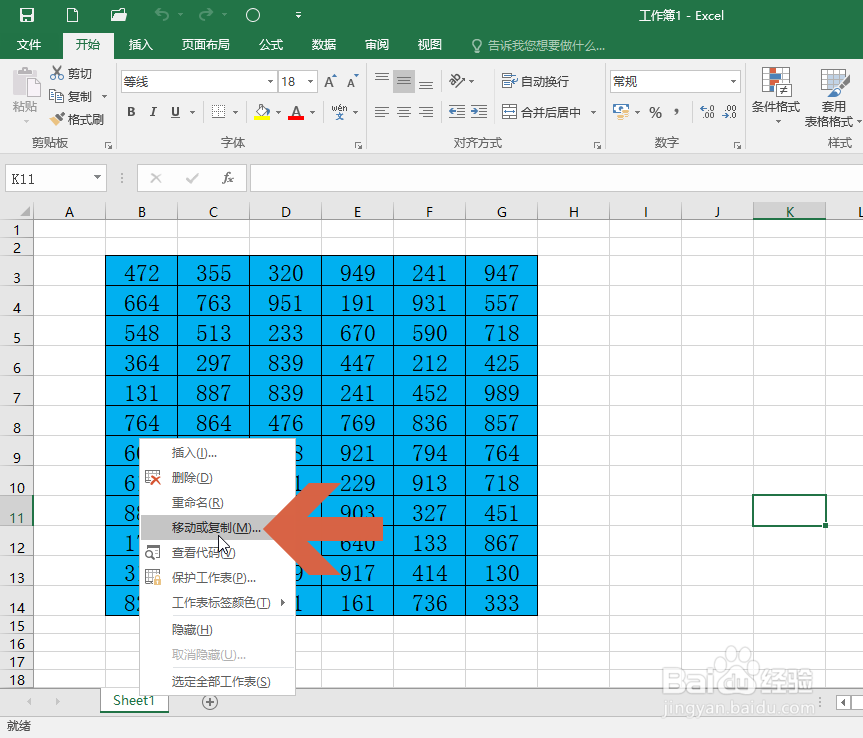
3、这时会弹出一个菜单,点击其中的【移动或复制】选项。

Excel2016怎么快速添加其他Excel文档中的工作表

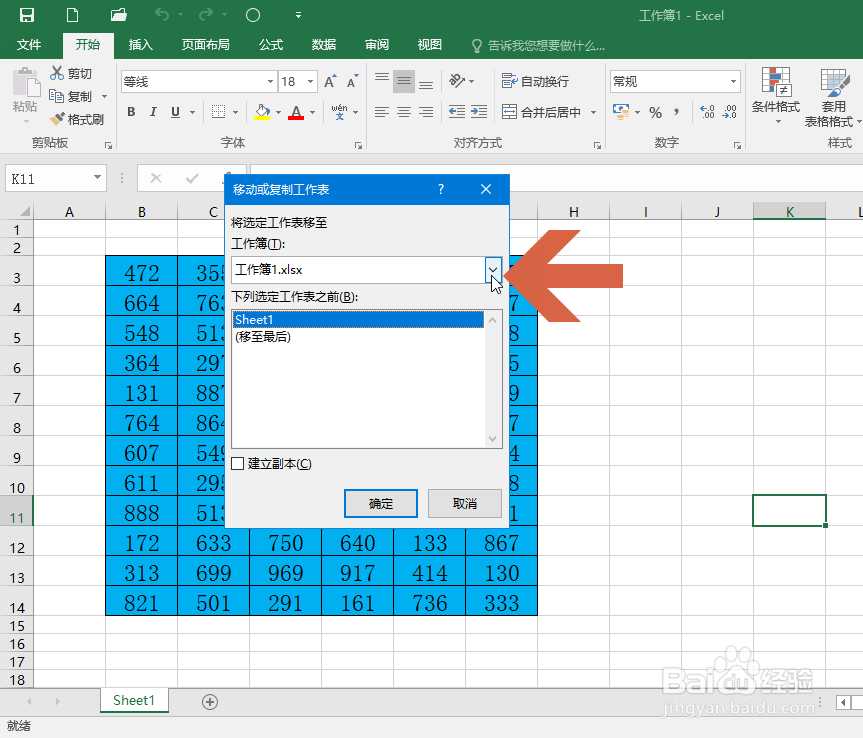
4、这时会打开一个对话框,点击其中图示的工作簿下拉框。

Excel2016怎么快速添加其他Excel文档中的工作表

5、在下拉列表中点击“工作簿2”。

Excel2016怎么快速添加其他Excel文档中的工作表

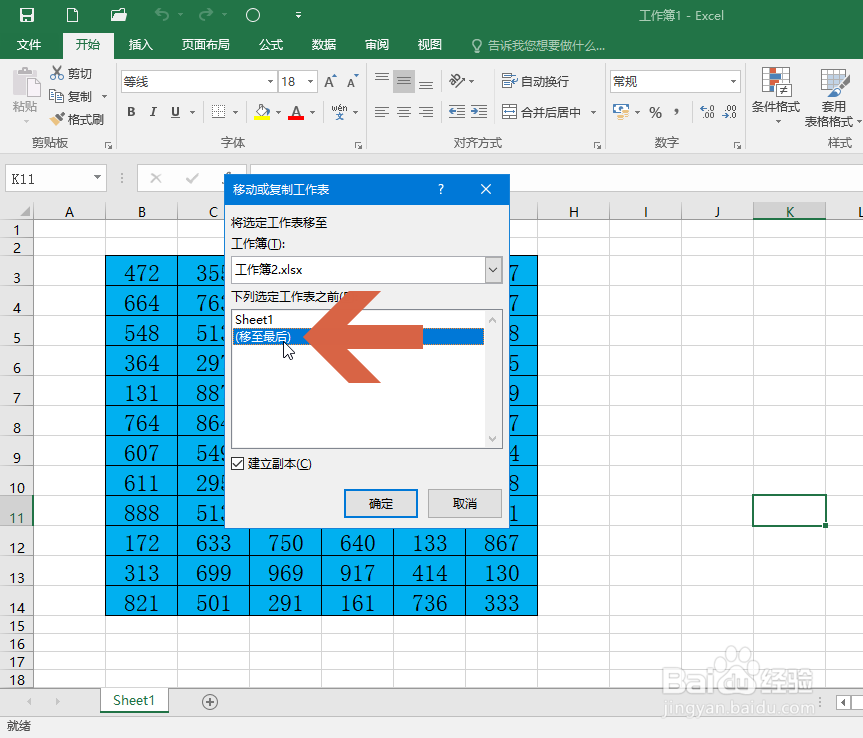
6、勾选对话框中图示的【建立副本】选项。

(注意如果不勾选这个选项,之后工作簿1中的这个工作表就删除了。)

Excel2016怎么快速添加其他Excel文档中的工作表

7、如果把工作表添加到工作簿2中后,想让该工作表的标签显示在最右侧,可点击【移至最后】选项。
Excel2016怎么快速添加其他Excel文档中的工作表

8、点击确定按钮。

Excel2016怎么快速添加其他Excel文档中的工作表

9、这样,就把“工作簿1”中的工作表添加到“工作簿2”中了。

Excel2016怎么快速添加其他Excel文档中的工作表

  • Excel复制粘贴公式的4种方法
  • Excel单元格格式转换的常用快捷键
  • 如何将超级表格转为普通表格?
  • 如何删除单元格的空格
  • Excel跨工作簿复制工作表并保持原格式不变
  • 热门搜索
    浙江有哪些旅游景点 春节旅游的国内景点 上海旅游公司 扬州旅游局 庐江旅游 阳江闸坡旅游攻略 朱家角旅游攻略 红色旅游线路 重庆旅游租车 梅州旅游景点