1、我们首先来新建一个pptx幻灯片,如图。

2、在开始菜单下就会看到一个文本框按钮,如图。

3、然后点击文本框按钮,选择插入横向文本框,如图。

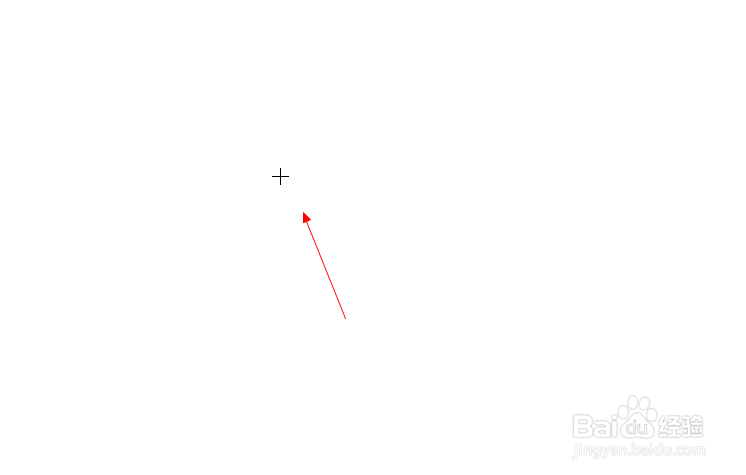
4、这时候鼠标就会变成十字形,我们按住左键拖动鼠标,形成文本框,如图。

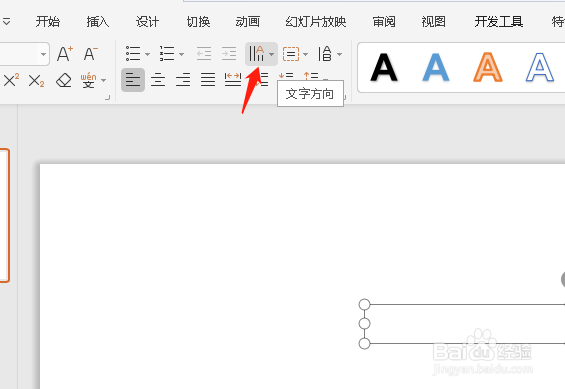
5、接着点击文字方向按钮,如图。
6、然后在其下拉菜单中选择旋转90度文字,如图。

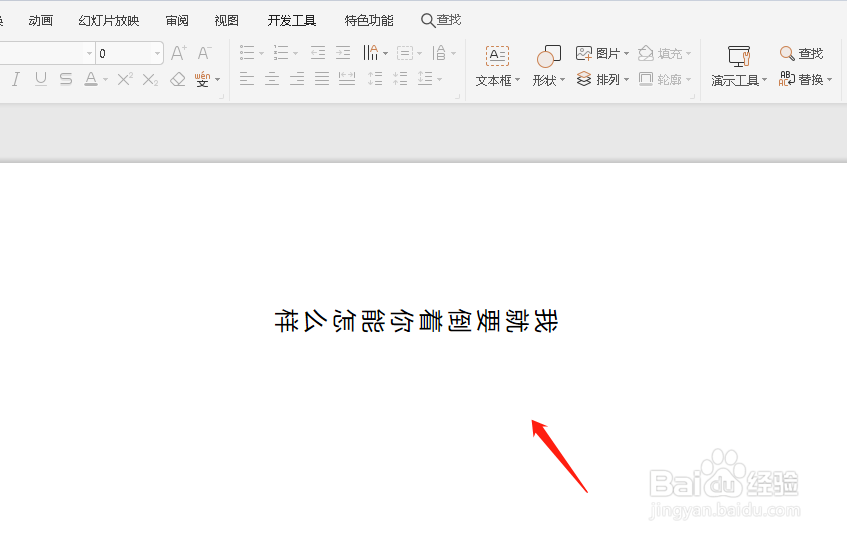
7、最后在文本框中输入文字,就会发现已经旋转90度了,如图。

时间:2026-04-23 06:38:39
1、我们首先来新建一个pptx幻灯片,如图。
2、在开始菜单下就会看到一个文本框按钮,如图。
3、然后点击文本框按钮,选择插入横向文本框,如图。
4、这时候鼠标就会变成十字形,我们按住左键拖动鼠标,形成文本框,如图。
5、接着点击文字方向按钮,如图。
6、然后在其下拉菜单中选择旋转90度文字,如图。
7、最后在文本框中输入文字,就会发现已经旋转90度了,如图。
