1、打开电脑上安装的"Classic FTP"的FTP客户端工具软件。

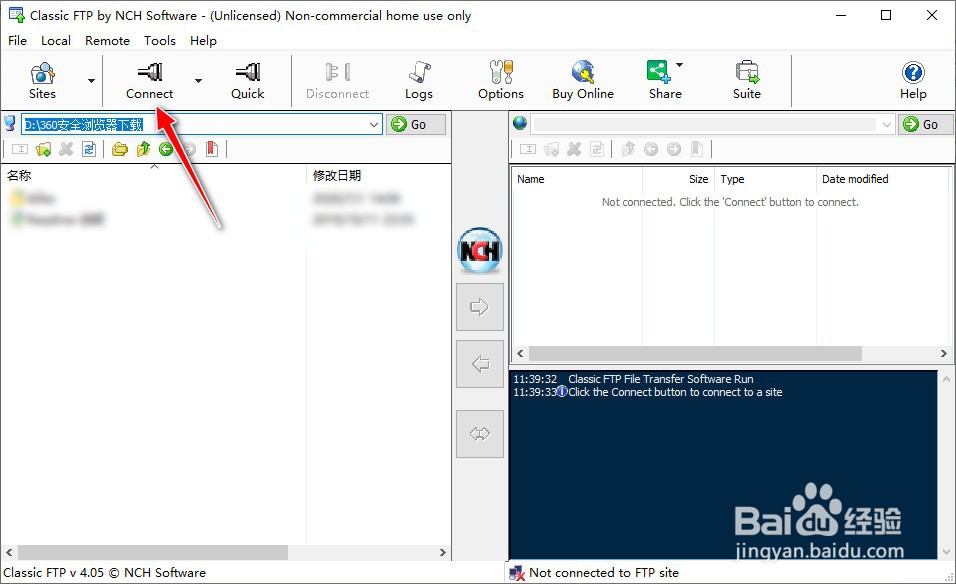
2、进入到软件操作的主界面,选择"工具栏"上的"Connect"按钮菜单。
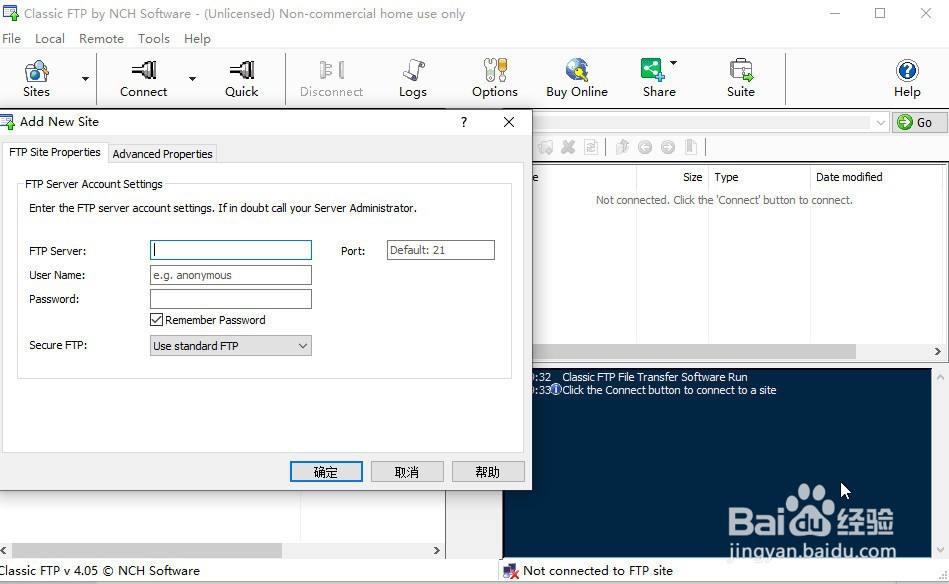
3、打开"Add New Site"窗口对话框,默认进入到"FTP Site Properties"属性栏。
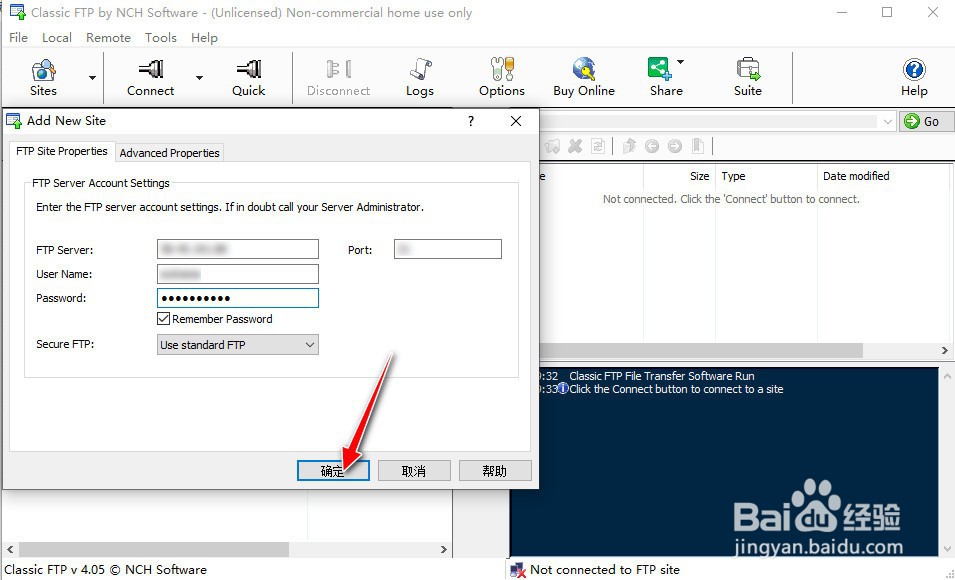
4、填写FTP服务器的"FTP Server"、"User Name"和"Password"和"Port"等参数属性,再点击"确定"按钮应用生效。
5、稍等片刻,会弹出"FTP Connection Test Results"结果,再点击"OK"按钮。
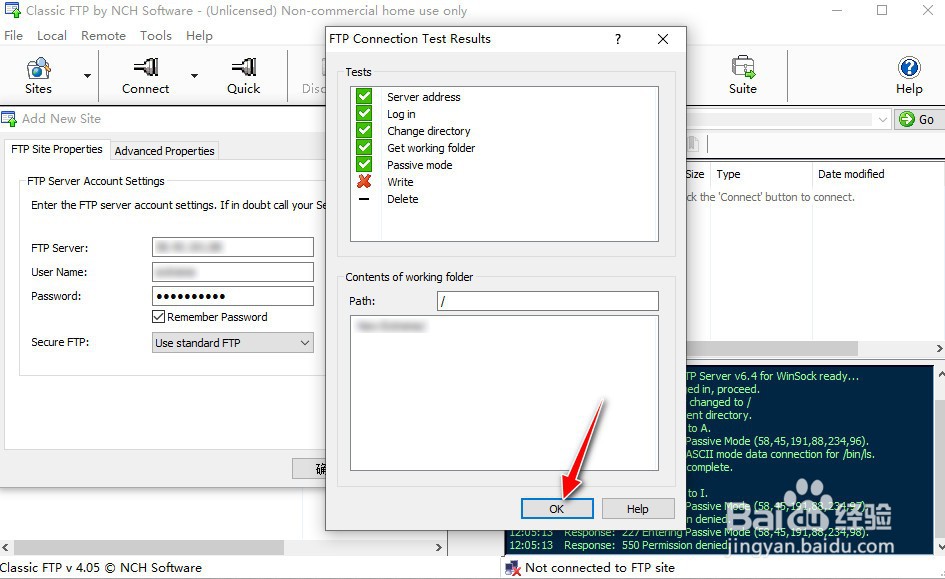
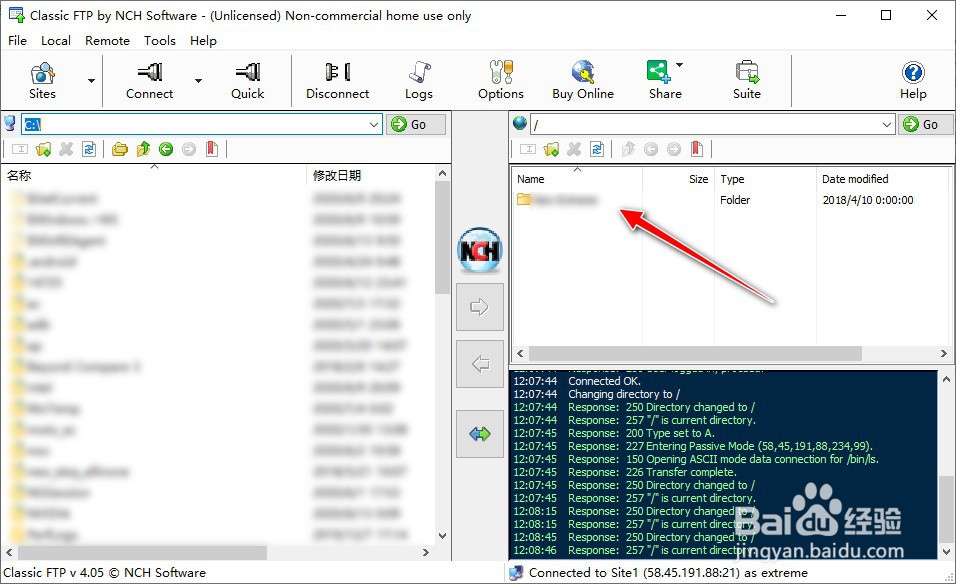
6、正常情况下,可正常并进入到FTP服务器的目录。
1、打开电脑上安装的"Classic FTP"的FTP客户端工具软件。
2、进入到软件操作的主界面,选择"工具栏"上的"Connect"按钮菜单。
3、打开"Add New Site"窗口对话框,默认进入到"FTP Site Properties"属性栏。
4、填写FTP服务器的"FTP Server"、"User Name"和"Password"和"Port"等参数属性,再点击"确定"按钮应用生效。
5、稍等片刻,会弹出"FTP Connection Test Results"结果,再点击"OK"按钮。
6、正常情况下,可正常并进入到FTP服务器的目录。
